Mostrando entradas con la etiqueta Mantenimiento. Mostrar todas las entradas

lunes, 27 de julio de 2020

Este es el nuevo administrador de discos de Windows 10

Microsoft tiene en mente la eliminación del Panel de Control de Windows a favor de la herramienta de Configuración y está en la tarea de reemplazar las viejas aplicaciones del sistema por nuevas equivalentes Modern UI.


Ahora el trabajo ha llegado a la aplicación de administración de discos. Un componente importante dedicado a la gestión de las unidades de almacenamiento instaladas internamente o conectadas externamente en un ordenador personal y que ofrece información de las unidades y volúmenes, junto al manejo, creación y gestión de las particiones.

El administrador de discos de Windows permite otros usos más avanzados como la conversión de los discos en dinámicos; la gestión del tipo de partición MBR o GPT; la creación de discos virtuales VHD o el marcado de particiones como activas. También sirve para «inicializar» discos nuevos, algo que tendremos que realizar cuando añadimos una nueva unidad no reconocida en el explorador de archivos.

Administrador de discos Modern UI


Desde la Windows 10 Build 20175, una de las últimas versiones de prueba del sistema, Microsoft ha incluido esta aplicación a la Configuración del sistema. La función está oculta, aunque podrá accederse desde Configuración> Almacenamiento y desde el enlace «Administrar discos y volúmenes».


La página de inicio del nuevo administrador de discos muestra una lista de los discos y sus volúmenes. Cuando el usuario seleccione un volumen concreto, verá dos opciones: Explorar y Propiedades. El botón ‘Explorar’ simplemente abre la partición del disco en el Explorador de archivos, mientras que la segunda opción permite administrar realmente el volumen seleccionado. Aquí es donde puede cambiarse la letra de unidad:


La página también muestra una representación gráfica del volumen y espacio de almacenamiento disponible. Desde ahí se puede «Cambiar el tamaño» de cada una de ellas, reduciendo el volumen de alguna cuando se necesite. Por ejemplo cuando se quiere instalar un sistema operativo alternativo junto al principal.

 
La herramienta no está todavía completa y faltan características como eliminar y formatear particiones de disco, seguramente las más útiles de cualquier gestor de discos. Pero confirmamos, la versión UWP para la interfaz Modern UI de este Disk Management está en marcha y suponemos se incluirá ya completa y de manera general en próximas actualizaciones mayores de Windows 10. Mientras tanto, nada mejor que usar el administrador de discos clásico.

En cuanto al Panel de Control ya sabes la idea de Microsoft: ocultación o eliminación. Claro que, a la Configuración todavía le faltan muchos elementos de gestión y hay duplicidades por todo el sistema. Microsoft debería tomar una decisión definitiva de las capacidades de «Configuración» y completarla como corresponde a la herramientas interna más importante de los sistemas Windows. Y decidir el destino definitivo del Panel de Control de Windows.  

Pero hacerlo en una sola vez para mejorar la experiencia del usuario.


Saludos.

lunes, 20 de julio de 2020

Otro bug más en Windows 10 2004 informa que "no tienes conexión a Internet"

Un grupo de usuarios ha reportado un nuevo bug en Windows 10 2004. Y es realmente curioso, ya que indica un fallo de red cuando la conexión funciona correctamente. Si es tu caso, comprueba tu conexión real porque seguramente puedas acceder a la red local y navegar por Internet.


Microsoft ha ido ganando estabilidad con los cambios implementados en las últimas actualizaciones de Windows 10. 

Especialmente al cancelar las dos actualizaciones mayores anuales y optar por entregar solo una más un Service Pack y retrasar el despliegue de las mismas lo que ofrece más tiempo de desarrollo y pruebas. Sin embargo, el ecosistema de hardware y software de Windows es tan gigantesco que parece imposible no registrar nuevos errores.

El último que nos llega es un bug en Windows 10 2004 que afecta al indicador de estado de conectividad de red (NCSI). Es un indicador situado en la barra de tareas que informa del estado de la red según los iconos mostrados, sean exitosos a una conexión inalámbrica Wi-Fi o a una red LAN Ethernet cableada como en la siguiente imagen:


Cuando hay un fallo en la conexión, sea por conectividad limitada o nula, NCSI emite varios iconos de advertencia como los siguientes:


Es lo que está sucediendo con este error que Microsoft ha reconocido y está investigando: «el icono de la barra de tareas NCSI puede informar de un estado «Sin Internet» en dispositivos Windows 10 2004 que sí tienen acceso». Realmente, se puede navegar por Internet, acceder a la red local y hacer ping a recursos de Internet que según NCSI no estarían en funcionamiento.

Este bug en Windows 10 2004 no tiene relación con el problema de conexión a Internet (éste sí real) causado por una actualización acumulativa en marzo que afectó a las versiones May 2019 Update y November 2019 Update. Si te encuentras con este bug, comprueba tu conexión real porque seguramente funcione correctamente.

Se espera que Microsoft proporcione un parche para solucionarlo próximamente como vienen haciendo habitualmente con el resto de errores registrados. Por ejemplo, la pasada semana publicó el parche KB4565503 para solucionar un problema crítico de algunos equipos con las bases de expansión Thunderbolt, que concluían en pantallas azules de la muerte.

Saludos.

sábado, 21 de diciembre de 2019

Estos comandos solucionan la mayoría de los errores de Windows


La informática es algo muy complejo, y por ello, cuando algo funciona mal y debemos averiguar qué es, hay veces que la cosa se complica enormemente. Sin embargo, muchos de los errores y problemas a los que podemos enfrentarnos en Windows suelen tener relación, y es que se deben a la falta de algunos archivos vitales del sistema, o a alguna librería o algún archivo del sistema dañado. Y muchas veces, después de pasar horas intentando dar con la causa, estos problemas se podrían haber solucionado simplemente con una serie de comandos.

Si se dañan los archivos de un programa (por ejemplo, de Photoshop), esto solo afecta a dicho programa. O como mucho, afectaría a todos los programas de Adobe, pero nada más. Lo mismo ocurre si se daña alguna librería de algún juego o de cualquier otro programa. Sin embargo, cuando lo que se daña es un archivo o una librería propia de Windows la cosa, cambia.

Un archivo del sistema corrupto puede hacer que cualquier programa falle al ejecutarse, que nuestro ordenador no funcione como debería, e incluso que todo el sistema deje de funcionar, se bloquee o reinicie. Y a menudo intentaremos buscar el por qué de estos problemas, cuando la solución es más que fácil, rápida y evidente: comprobar la integridad del sistema.

Comandos para reparar Windows 10

Windows cuenta con una serie de herramientas diseñadas para permitirnos comprobar la integridad de nuestro sistema operativo (es decir, que todo funciona como es debido) y, de no ser así, aplicar las soluciones necesarias.

Estos comandos forman parte del sistema operativo, no necesitamos instalar nada. Para hacer uso de ellos basta con tener permisos de administrador en el equipo que queremos reparar, nada más.


Cómo comprobar la integridad de Windows


Para poder analizar nuestro sistema y comprobar que todo funciona correctamente, lo que debemos hacer es abrir una ventana de CMD, con permisos de Administrador, y ejecutar, en orden, los siguientes comandos.

  • sfc /scannow
  • DISM /Online /Cleanup-Image /CheckHealth
  • DISM /Online /Cleanup-Image /ScanHealth
  • DISM /Online /Cleanup-Image /RestoreHealth

El comando SFC (System File Checker) se encarga de comprobar todos los archivos del sistema para ver si alguno falta, por algún motivo, o si están dañados. Por otro lado, el comando DISM (Deployment Image Servicing and Management) es otra herramienta diseñada para realizar mantenimiento automático del PC. Muy utilizada también para detectar y reparar archivos corruptos.

Al ejecutar estos comandos, será el propio sistema operativo el que se analice a sí mismo y, en caso de detectar cualquier posible error, aplicará las soluciones que sean necesarias.


Cómo automatizar el proceso


Podemos ejecutar manualmente estos comandos desde una ventana de CMD con permisos de Administrador. Sin embargo, también es muy sencillo crear nuestro propio script para realizar este mantenimiento. Para ello no tenemos más que abrir un bloc de notas y pegar en él los 3 comandos anteriores, cada uno en una línea.


Guardaremos el archivo con la extensión .bat y listo. Ahora, cuando queramos analizar nuestro PC, simplemente debemos ejecutar este script con permisos de Administrador. Él se encargará del resto.

Otros trucos que pueden ayudar a solucionar problemas en Windows 10


Además de estos comandos, también os vamos a recomendar otros trucos que pueden ayudar a solucionar todo tipo de problemas con el sistema operativo.

Reiniciar de vez en cuando. Con Windows 10, no es lo mismo apagar y encender el ordenador que reiniciar. Debido al Fast Startup, o Inicio Rápido, cuando apagamos el PC este entra en un estado de suspensión, y al encenderlo se reactiva. Reiniciar Windows implica finalizar todo y arrancar el sistema desde cero. 

Lleva más tiempo, pero ayuda a que todo funcione mejor.

 
Reinstala los programas que funcionen mal. Los comandos que hemos visto en este artículo solo sirven para comprobar la integridad de Windows. Pero no de otros programas. Por ello, si el programa que no está funcionando es uno de terceros, como Adobe o Chrome, lo mejor es reinstalar el programa. En el proceso se volverán a copiar las dependencias y todos los archivos, solucionando los posibles problemas que pudieran existir.

Formatear Windows es la solución definitiva. Puede ser que nuestro Windows necesita una limpieza a fondo. Hay una serie de síntomas que indican que ha llegado la hora de formatear. En caso de experimentarlos, lo mejor que podemos hacer es pensar en formatear el ordenador, aprovechando el proceso, además, para instalar la última versión de Windows y todos los nuevos drivers que haya para nuestro ordenador.

Con estos consejos, podremos estar seguros de que nuestro Windows 10 funcionará siempre a la perfección.

Saludos.

miércoles, 8 de agosto de 2018

Si tienes un SSD te recomiendo no hacer las siguientes cosas

Las unidades SSD se han convertido en algo cada vez más habitual gracias a la importante bajada de precio que han experimentado los modelos basados en SATA, ya que como sabemos aquellos que utilizan el puerto PCI-E tienen todavía precios bastante prohibitivos.


Este auge que han experimentado frente a los discos duros es comprensible, ya que incluso en sus variantes más asequibles marcan una diferencia de rendimiento enorme frente a aquellos, haciendo que el sistema operativo y las aplicaciones “vuelen”, y reduciendo en la mayoría de los casos los tiempos de carga de aquellas.

El rendimiento es una de sus mayores ventajas, pero no es la única, también son más eficientes y resistentes al carecer de piezas mecánicas, lo que los hace especialmente recomendables para equipos portátiles, aunque debemos tener claro que para maximizar su aprovechamiento y vida útil hay una serie de pautas o consejos que debemos seguir, y que os contaremos en este artículo especial.

1-No utilices herramientas de desfragmentar


Los SSDs son totalmente distintos a los HDDs y funcionan de otra manera, lo que implica que no necesitan los mismos mantenimientos, y que lo que es bueno para los segundos no lo es para los primeros.

La desfragmentación es uno de los mejores ejemplos. En un disco duro tradicional puede conseguir una mejora de rendimiento considerable al agrupar datos dispersos en sectores, pero ese beneficio no sólo no se traduce tal cual a los SSDs, sino que además la desfragmentación reduce su vida útil.

En aquellas unidades cada sector concreto tiene un número máximo de operaciones de escritura que marcan su vida útil, y al desfragmentar se llevan a cabo dicho tipo de operaciones sin que tengan además beneficio alguno, con todo lo que ello supone.

Dicho esto otro detalle, no os olvidéis de desactivar la desfragmentación automática que traen ciertos sistemas operativos, como Windows, por ejemplo.


2-No lleves a cabo limpiezas


En los HDDs cuando eliminamos archivos los sectores se marcan como borrados, pero hasta que no se sobreescriben dichos datos permanecen y se pueden llegar a recuperar si es necesario.

Lo dicho da utilidad a herramientas concretas que permiten limpiar datos residuales, pero en los SSDs que cuentan con TRIM y se ven respaldados por sistemas operativos compatibles (Windows 7 y superior, Mac OS X 10.6.8 y superior o distro Linux actual basada en kernel 2.6.28 o superior) no son necesarias.

En esos casos cuando un archivo se borra TRIM actúa y elimina los datos de los sectores de forma inmediata, de manera que ya no se pueden recuperar y tampoco es necesario hacer limpiezas, como indicamos.

3-No utilices sistemas operativos antiguos


Se deduce del punto anterior, pero merece la pena concretarlo. Cuando utilizamos sistemas operativos antiguos como Windows XP, Windows Vista o versiones de OS X y Linux anteriores a las que expusimos en el punto anterior no tendremos soporte de TRIM.

Esto implica que cuando queramos borrar archivos no se podrá completar el envío de dicho comando y los datos permanecerán en los sectores del disco, algo que tendrá una consecuencia importante a nivel de rendimiento ya que cuando queramos grabar nuevos datos en esos sectores habrá que realizar primero operaciones de borrado y luego de escritura.

Como habréis imaginado esto tiene una consecuencia clara, y es que afecta negativamente al rendimiento general del disco y del sistema. Con esto en mente queda claro que tampoco debéis deshabilitar TRIM.


4-No ocupes toda o casi toda su capacidad


De nuevo es una particularidad inherente al propio modo de funcionar que tienen los SSDs, y no es para nada complicado ni difícil de entender.

Este tipo de soluciones de almacenamiento actúan almacenando la información y los datos en bloques. Cuando tenemos mucho espacio libre tenemos muchos bloques libres, y puede llevar las operaciones de escritura con mayor celeridad.

Sin embargo cuando un SSD tiene poca capacidad de almacenamiento libre muchos de sus bloques están parcialmente ocupados, lo que significa que cuando vamos a realizar una operación de escritura tiene que leer el bloque parcialmente lleno en su caché, modificarlo con los nuevos datos que queremos grabar y devolverlo al disco.

Este proceso se repetirá con cada nueva operación que realicemos hasta que el disco se acabe quedando sin espacio, suponiendo una pérdida de rendimiento claro.

¿Dónde está entonces el punto óptimo? Pues según algunos medios como Anandtech lo ideal es no ocupar más del 75% de un SSD para conseguir el mejor equilibrio posible.


Saludos.

domingo, 8 de julio de 2018

Cómo mejorar el rendimiento de tu portátil en juegos


Mejorar el rendimiento de un ordenador portátil sin tener que gastar dinero puede parecer complicado, pero la verdad es que tenemos muchas opciones y algunas de ellas son tan fáciles de aplicar que incluso los usuarios menos expertos podrán aprovecharlas sin problema.

Si eres de los que utiliza el portátil para jugar y está intentando estirar al máximo su vida útil para alargar el ciclo de renovación esta guía te interesa, ya que os vamos a ofrecer una serie de consejos que os ayudarán a mejorar el rendimiento de vuestro portátil.

Vamos a empezar con los consejos más sencillos que sólo implican hacer algunos ajustes y cambios simples a nivel de sistema operativo, y seguiremos con otros que requieren un poco más de esfuerzo y que pueden implicar un cierto riesgo si no se ejecutan correctamente.

Vamos a comenzar, para cualquier duda podéis dejarla en los comentarios.

Consejos básicos y seguros para mejorar el rendimiento


En esta categoría agrupamos aquellos pasos que no implican ningún tipo de riesgo y que pueden ayudarnos a mejorar el rendimiento de nuestro portátil en juegos. Es importante tener en cuenta que si los aplicamos de forma conjunta los resultados pueden ser bastante buenos, pero si nuestro equipo no cumple al menos con los requisitos mínimos del juego no debemos esperar ningún milagro.

1.Crea un plan de energía personalizado para juegos

La batería y la autonomía son dos piezas clave que afectan no sólo al tiempo que podemos utilizar un portátil sin tener que conectarlo a un enchufe, sino que además pueden tener un gran impacto en el rendimiento del equipo.

Si utilizamos un plan de energía de bajo consumo o uno de consumo equilibrado estaremos limitando el rendimiento de los componentes (CPU y GPU) incluida, y esto se notará en el rendimiento que tendremos al utilizar un juego.

Utilizar un plan de energía personalizado que priorice el rendimiento sobre el consumo (máximo rendimiento) puede ayudarnos a mejorar el rendimiento del portátil en juegos. A continuación os damos los pasos necesarios para crear un plan personalizado con Windows 10:
  1. En la búsqueda de Cortana introducimos “Configuración”. Entramos y seguimos la ruta “Sistema > Inicio/Apagado y Suspensión”.
  2. En la parte de la derecha seleccionamos el enlace que dice “Configuración Adicional de Energía”.
  3. Una vez dentro nos vamos a la parte izquierda y seleccionamos la opción “Crear un Plan de Energía”.
  4. Elegimos el modelo de inicio entre las opciones que nos aparecen (“Equilibrado”, “Economizador” o “Alto Rendimiento”) e introducimos un nombre.
  5. Hacemos clic en siguiente y ya podremos entrar de lleno en la configuración de una serie de opciones diversas, entre las que se incluyen el apagado de la pantalla y el inicio de la suspensión.
  6. Si queremos cambiar los ajustes avanzados del plan de energía que hemos creado sólo tenemos que entrar en “Opciones de Energía” > “Cambiar Configuración del Plan” > “Cambiar la Configuración Avanzada de Energía”.
2.Haz un arranque limpio del sistema

Como su propio nombre indica realiza un arranque del sistema reduciendo las aplicaciones y programas en segundo plano. Esto nos ayuda a reducir el consumo de recursos y puede ayudarnos a recuperar algo de memoria RAM y de rendimiento a nivel CPU por esa menor carga que soporta el sistema al reducirse las aplicaciones “durmientes”.

Los arranques limpios pueden ofrecer una mejora de rendimiento notable sobre todo en casos en los que tenemos la cantidad de memoria RAM justa que requiere como mínimo un juego para funcionar.

Para hacer un arranque limpio en Windows 10 debemos seguir los siguientes pasos:
  1. Entramos en la búsqueda de Cortana e introducimos “msconfig”.
  2. Elegimos el resultado “Configuración del Sistema”.
  3. En la pestaña “Servicios” del cuadro de diálogo “Configuración del Sistema” activamos la opción “Ocultar todos los servicios de Microsoft”. A continuación continuación hacemos clic en “Deshabilitar Todo”.
  4. Ahora en la pestaña “Inicio” del cuadro de diálogo “Configuración del Sistema” hacemos clic en “Abrir el Administrador de Tareas”.
  5. En la pestaña “Inicio” del “Administrador de Tareas” seleccionamos todos los elemento de inicio y hacemos clic en “Desactivar”.
  6. Cerramos el “Administrador de Tareas” y volvemos a la pestaña “Inicio” del cuadro de diálogo “Configuración del Sistema”, hacemos clic en “Aceptar” y reiniciamos el sistema.
3.Haz un análisis completo del sistema y resuelve errores

Es un paso simple pero puede ser muy importante. Es recomendable hacer análisis tanto de malware como del estado del sistema, en los que deberemos monitorizar las temperaturas de trabajo para identificar posibles problemas de pérdidas de rendimiento por exceso de calor y también el estado de los componentes.

La desfragmentación de los discos duros que utilicemos puede ayudar a mejorar el rendimiento en general. No nos dará más fotogramas por segundo en juegos, pero puede ser útil para reducir los tiempos de carga y mejorar la respuesta general del sistema. Windows 10 cuenta con una herramienta integrada muy fácil de utilizar:

Para utilizarla sólo debemos introducir “Desfragmentar y optimizar unidades” en el cuadro de búsqueda de Cortana y seleccionar el primer resultado. Nos aparecerá una ventana con diferentes opciones entre las que podremos elegir si llevar a cabo una optimización manual o fijar un programa de optimización periódico que se llevará a cabo de forma automática.

Es muy sencillo de utilizar y podéis cambiar la configuración en cualquier momento, así que no dudéis en aprovecharlo de la manera que os resulte más cómodo.


4.Mantén el equipo actualizado y en buen estado

Este punto tiene dos grandes claves. Por un lado hablamos de las actualizaciones y nos referimos a ellas en sentido amplio. Aunque es cierto que el hardware relativamente antiguo ya no se beneficia en gran medida de las actualizaciones de software éstas pueden traer pequeñas correcciones de errores o introducir mejoras a nivel de compatibilidad que nos acaben beneficiando de una forma u otra.

Por otro lado las actualizaciones a nivel de sistema operativo ofrecen una capa extra de protección y contribuyen a mantener el sistema seguro y a reducir el riesgo de sufrir ataques e infecciones por malware, dos elementos que pueden acabar teniendo un impacto negativo en el rendimiento.

Finalmente hemos hablado de mantener el equipo en buen estado, y con esto nos referimos al sistema operativo. Si hemos sufrido infecciones de malware, hemos trasteado con el sistema de una manera inapropiada y hemos hecho numerosos cambios es posible que el sistema operativo se haya visto afectado y que no rinda como es debido.

En esos casos hacer una instalación limpia del sistema operativo es la mejor opción, ya que nos permitirá volver a disfrutar de esa mejora de rendimiento que sólo se consigue con un sistema operativo fresco y en buen estado.


Consejos avanzados para mejorar el rendimiento


En este punto entran aquellos que pueden suponer un riesgo para el equipo, pero que pueden tener también un gran impacto y mejorar el rendimiento de forma considerable. Si optas por ellos debes ser consciente del riesgo que implican, y de que cuando hablamos de ordenadores portátiles lo mejor es dejarlos como último recurso.

1.Haz overclock a los componentes

Cuando hablamos de un PC de sobremesa el overclock es una opción menos peligrosa por las diferencias de tamaño y de disipación térmica que existen. En un portátil se utilizan sistemas de refrigeración limitados y no siempre es posible subir las frecuencias de trabajo de todos los componentes.

El overclock implica como dijimos subir la velocidad de trabajo (MHz) de componentes como la CPU (procesador) y la GPU (tarjeta gráfica). En algunos casos puede ayudarnos a arañar unos pocos fotogramas por segundo y a conseguir una media más estable, pero con ello elevaremos el consumo de los componentes y las temperaturas de trabajo.

Si no nos mantenemos en niveles seguros esto puede acabar afectando a la vida útil de los componentes y del portátil, así que lo mejor cuando hacemos overclock es ir siempre poco a poco: hacemos un pequeño aumento, comprobamos estabilidad y temperaturas. Si todo funciona y está dentro de los valores normales podemos repetir la operación hasta que tengamos problemas de inestabilidad o temperaturas anormales (demasiado altas).

2.Haz una limpieza interna

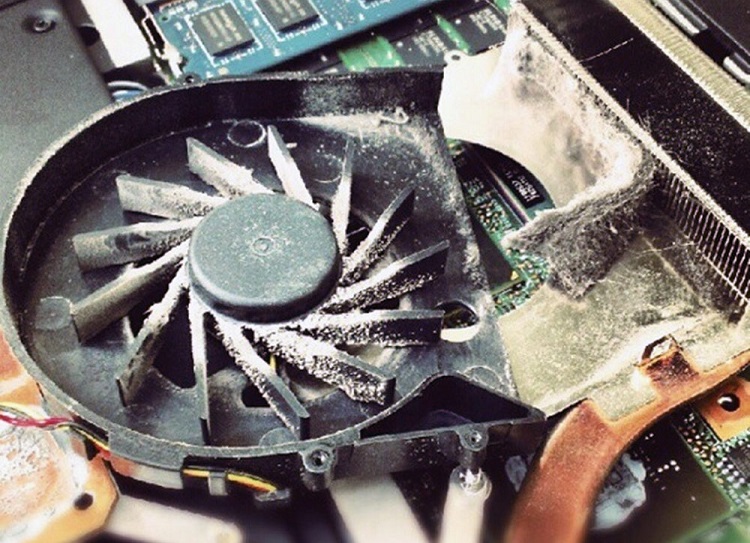
Como dijimos en el apartado anterior los portátiles tienen limitaciones claras en lo que respecta a la refrigeración interna por cuestiones de espacio. A esto debemos unir que con el paso del tiempo y el uso suelen acumular polvo y suciedad en su interior, algo que puede acabar siendo problemático.

Un exceso de suciedad puede reducir la efectividad del sistema de disipación, disparar las temperaturas de trabajo y reducir el rendimiento de componentes tan básicos como la CPU y la GPU.

Abrir el portátil y realizar una limpieza exhaustiva puede ser tan beneficioso para el equipo que en algunos casos equivale casi a darle una segunda vida.

Es evidente no todos los portátiles se pueden abrir y que esto implica un riesgo evidente, así que tenedlo presente antes de intentarlo. Una vez que abrimos el equipo podemos proceder a cambiar la pasta térmica de la CPU y la GPU, ya que también puede marcar una diferencia importante si nuestro equipo tiene más de cinco años.


Saludos.

sábado, 6 de mayo de 2017

Cómo mejorar la autonomía de tu portátil


La autonomía de un portátil es una de las características más valoradas para un profesional o usuario que necesite disponibilidad de su herramienta informática en cualquier lugar, sin necesidad de tomas adicionales de energía.

El bajo voltaje de las últimas generaciones de procesamiento; el uso de unidades de estado sólido para almacenamiento; las últimas memorias DDR4; los nuevos estados de baja potencia y la mejora de la gestión energética de los sistemas operativos más modernos y especialmente el uso de baterías de mayor capacidad y eficiencia, están permitiendo que la autonomía de un portátil alcance a todo un día de trabajo.

Si es importante que los fabricantes de hardware y software apuesten por la mejora de este importante apartado, el usuario también tiene mucho que decir dependiendo del uso de portátil, realizando unos sencillos pasos que pueden marcar la diferencia a la hora de aumentar la autonomía de un portátil. Algunos de ellos son:

Estado – Mantenimiento de la batería


La batería es obviamente uno de los componentes más importantes en esta materia y antes de intentar maximizar su potencia lo primero es determinar su estado con herramientas especializadas que nos ofrezcan una verificación de la misma, un conteo de sus ciclos, su capacidad, temperatura, antigüedad o voltaje. También es conveniente la necesaria calibración de la misma como uno de los elementos de mantenimiento obligatorio y el cuidado de la batería, esencial para maximizar su vida útil y extender la autonomía en el uso diario.

Opciones de ahorro energía


Tan importante como contar con un almacén de energía en buen estado que nos proporciona la batería, es controlar su consumo. Los sistemas operativos ofrecen ‘Opciones de Energía’ que permiten configurar una serie de parámetros que administran la forma en que su equipo usa esta energía para ahorrar la misma cuando sea posible y aumentar la autonomía.

Pantalla


Es -por mucho- el componente que más consume en un ordenador portátil. Disminuir su nivel de brillo y/o contraste desde los botones físicos del portátil o desde la configuración de los sistemas operativos, es una manera directa para aumentar la autonomía. También conviene desactivar el protector de pantalla. Después de ajustar el ahorro de energía a la configuración predeterminada, la pantalla se apagará en dos minutos por lo que no hay necesidad de activar ese protector que sigue consumiendo energía. Apagar la retroiluminación del teclado cuando no se necesite es otro buen método de ahorro.

Conexiones a Servicios


Detener servicios como la detección de redes o el uso compartido de archivos e impresoras, cuyas opciones se pueden configurar en los centro de redes y recursos compartidos, es otra medida para ahorrar energía y de paso, aumentar la seguridad en redes públicas. También es recomendable bloquear las conexiones entrantes para evitar que determinadas aplicaciones puedan ‘despertar’ el equipo y funcionar en segundo plano consumiendo batería. Pausa servicios de copia de seguridad y sincronización son tareas importantes y conviene pensar cuando podemos prescindir de ellas, pero temporalmente puede liberarnos de algo de energía.

Redes y conectividad


Los módulos de radio son otro de los componentes que consumen energía permanentemente. En un mundo tan conectado será difícil que un profesional o usuario pueda prescindir de esta opción, pero si en un momento dado no necesitas conectarte a Internet pulsar sobre el botón del Wi-Fi puede sumarte alguna energía adicional. Otro módulo que podemos desactivar para ahorrar batería es Bluetooth.

Periféricos y discos


No dejes insertadas tarjetas de memorias SD o pendrives USB en sus localizaciones más allá de su uso. Incrementarán el consumo y reducirá la autonomía. Lo mismo para discos y unidades de red. Las unidades de red conectadas o discos en las unidades ópticas como DVD también consumen, por lo que no está de más retirarlas cuando no las utilicemos.

Supervisa tu portátil


Algunos procesos fuera de control pueden reducir drásticamente la vida de la batería. En sistemas Windows podemos verlos en el administrador de tareas y en el monitor de recursos de las herramientas avanzadas del panel de control. Detalles como utilizar descargas previas en vez de streaming es también clave. El consumo de contenido multimedia mediante streaming es brutal y agotará la batería rápidamente. Si planeas visualizar vídeos mejor descárgalos previamente si tienes ocasión.

Medidas sencillas de implementar que, junto al menor consumo del hardware y unas baterías de mayor capacidad y eficiencia, están permitiendo que un usuario pueda cumplir el sueño de tener autonomía para todo un día de trabajo.

Saludos.

jueves, 21 de abril de 2016

Comprueba la batería de tu portátil con estos programas


La batería es un componente fundamental de un ordenador portátil. Reduce la dependencia de fuentes externas de electricidad y nos permite autonomía de uso en movilidad.

En los últimos años, el aumento de la capacidad de las baterías, su eficiencia energética, la reducción de consumo de los componentes y la mejora de la gestión de los sistemas operativos, ha permitido a usuarios y profesionales tener autonomía para una jornada de trabajo.

La tecnología preferente actualmente en electrónica de consumo es la de ión-litio, que ofrece una de las mejores relaciones energía/masa y una pérdida muy lenta de carga cuando no está en uso. Con todo, la batería no dura para siempre y las sucesivas cargas y descarga van minando su capacidad.

Como norma general, en un ordenador portátil podremos alcanzar entre 500 y 1.000 ciclos antes de perder hasta el 80 por ciento de su capacidad original. Por supuesto, la batería de un portátil necesita una serie de cuidados y mantenimiento con los que podremos aumentar la autonomía del equipo y también su vida útil.

La comprobación del estado de la batería es el primer paso que debemos realizar y a ello va dirigido esta entrada, que te propone aplicaciones de terceros para sistemas Windows y también herramientas del mismo sistema que puedes utilizar.


BatteryInfoView


Pequeña pieza de software gratuito que simplemente ofrece información esencial acerca de la batería de su portátil. Muy ligera y sencilla, ofrece información de la capacidad actual de la batería y su nivel de desgaste o las tensiones de funcionamiento. La aplicación actualiza los valores a necesidad del usuario y pueden exportarse a un archivo de texto como un registro duradero del rendimiento de la batería.

BatteryMon


Una utilidad que presenta la capacidad de la batería y su velocidad de descarga en forma de gráfico en tiempo real. Con el tiempo, el rendimiento de la batería de un ordenador portátil comenzará a disminuir. Todo tipo de factores pueden contribuir a este proceso por lo que es importante estar al tanto de cualquier cambio. La utilidad puede instalar un pequeño widget discreto en la pantalla o puede configurarse para obtener notificaciones de correo electrónico, si una estadística particular alcanza un valor predeterminado.

BatteryCare


Otra herramienta gratuita que en este caso se especializa en calibraciones de la batería. Una técnica fundamental para realizar los ciclos de recarga correctamente, conocer exactamente los valores de la batería y extender su vida útil.


BatteryBar


Una utilidad que amplía la información que ofrece el icono instalado en la barra de herramientas de sistemas operativos Windows. La aplicación ofrece la información más importante de la batería de manera rápida y sin ocupar demasiado espacio en la pantalla o acaparar recursos. Cuenta con versión gratuita y profesional de pago.

Herramientas de Windows


Si no quieres instalar aplicaciones de terceros, Windows también ofrece una herramienta interna (powercfg) que nos ofrece información y estado de la batería instalada. No es demasiado conocida para el gran público porque utiliza la consola de Windows, pero es un método muy sencillo de utilizar que activarás en segundos de la siguiente manera:


  • Accede a la consola con el comando “cmd” en modo administrador. En Windows 7 mediante Inicio> Todos los programas> Accesorios> símbolo del sistema. También mediante la barra de búsqueda o archivos del menú de inicio introduciendo “cmd” o “símbolo del sistema”. Pulsando en ellos con el botón derecho del ratón podemos elegir el acceso en modo usuario o administrador.


  • El acceso en Windows 8 o Windows 10 es aún más sencillo. Pulsa sobre el botón derecho en el botón de inicio para acceder al “Símbolo del sistema – Administrador”. (También puedes acceder mediante el método utilizado en Windows 7)


  • En ambos casos llegarás a la línea de comandos de Windows. Una vez ahí escribe powercfg /batteryreport /output “C:\battery_report.html”. 


Ello generará un archivo en la ruta indicada que podremos abrir para conocer distinta información, principalmente la capacidad de carga máxima de origen y la actual o el número de ciclos, lo que será un indicativo del nivel de uso y estado. También podremos ver el número de serie.


La herramienta ofrece contenido adicional de la actividad de la batería y otra información interesante para intentar aumentar la autonomía del equipo y también su vida útil.

Saludos. 
miércoles, 20 de abril de 2016

Cosas que no debes hacer con tu procesador


El procesador es uno de los elementos más importantes de cualquier ordenador, pero también es uno de los más frágiles y aunque no lo parezca también necesitan cuidados mínimos si queremos se mantengan en buen estado y que aguanten el máximo tiempo posible funcionando sin problemas.

Por ello en este artículo especial repasaremos las claves más importantes para el cuidado de un procesador, aunque hablaremos de ellas desde un enfoque un poco más original, tratándolas como cosas que no debemos hacer, ya que facilitará la comprensión, y acompañaremos además información sobre las posibles consecuencias que pueden producir.

Antes de entrar en materia queremos hacer una aclaración importante, y es que en contra de lo que creen muchos usuarios el paso del tiempo no afecta por sí mismo al rendimiento del procesador, es decir, no reduce su velocidad ni su capacidad de trabajo.

Esto supone, en definitiva, que un procesador FX 8350 comprado hace dos años rendirá igual que uno nuevo, siempre desde el punto de vista del paso del tiempo, es decir, sin tener en cuenta otros factores que sí pueden influir.


1-Utilizar el procesador de forma continuada a altas temperaturas


El calor es uno de los grandes enemigos de cualquier componente que tengamos instalado en nuestro PC, pero afecta especialmente a determinados componentes, como el procesador y la GPU, pudiendo llegar a causar daños que pueden ser leves, graves y muy graves.

Entre los daños leves podemos citar por ejemplo degradaciones parciales que impliquen una necesidad de aumentar el voltaje para mantener ciertas frecuencias de trabajo o una menor capacidad de overclock, mientras que los graves implican pérdidas efectivas de rendimiento y los muy graves una rotura total, esto es, que deje de funcionar.

Puede que creamos que utilizar un procesador durante ciertos periodos concretos a temperaturas elevadas no tiene porque tener consecuencias, ya que en cualquier caso bajará su frecuencia o se apagará para evitar daños, pero la realidad es que haciendo eso estaremos jugando a la ruleta rusa.

Si tenemos por ejemplo periodos de buenas temperaturas en invierno pero vivimos en zonas con veranos muy intensos y el procesador las sufre en exceso debemos mejorar su refrigeración, aunque sólo sea necesaria en esa época del año.

¿Y qué temperatura sería normal?. Para que os hagais una idea, un FX 8350 debe estar en reposo entre los 20-40Cº, en carga entre los 40-60Cº, y con overclock entre 65-70Cº pero lo recomendable es que no pase de los 65Cº.

2-Forzar demasiado los niveles de overclock


Es normal que cuando nos hacemos con un procesador con multiplicador desbloqueado queramos intentar llevarlo al máximo, pero debemos tener siempre mucho cuidado y no utilizar frecuencias de trabajo que supongan un incremento considerable del voltaje.

También debemos relacionarlo con el punto anterior y vigilar las temperaturas de trabajo el procesador a máxima carga con el nivel de overclock que hayamos fijado, ya que es posible que muestre cifras razonables en reposo y carga pero se dispare a plena carga con picos exagerados y no nos demos cuenta.

Lo ideal es siempre mantenernos por debajo de los máximos estables por aire y controlar las franjas en las que nos movemos, algo que podemos entender mejor con el siguiente ejemplo. Cuando me puse a subir mi FX 8350 decidí dejarlo a 4,5 GHz en lugar de ir a por los 4,6 GHz porque implicaba un aumento de voltaje y me ponía en picos de más de 65 grados.


Obviamente si no tenemos cuidado podemos acabar dañando el procesador e incluso dejarlo inutilizado, con todo lo que ello conlleva.

3-No cambiar nunca la pasta térmica


Puede parecer una tontería pero no lo es, de hecho es junto con la limpieza uno de los elementos que mayor impacto tiene en la degradación de rendimiento que puede sufrir un procesador con el paso del tiempo, aunque la misma es reversible siempre que actuemos a tiempo.

La pasta térmica ayuda a disipar el calor acelerando la conducción del mismo y hace contacto entre el IHS (difusor térmico integrado) del procesador y el bloque del disipador, del que salen las tuberías de calor hacia las aletas de aluminio en bloque sobre las que se asientan uno o dos ventiladores, al menos en la mayoría de los sistemas de disipación por aire del mercado.

Con el paso del tiempo ésta va perdiendo propiedades lo que implica que nuestro sistema de disipación cada vez tendrá menos capacidad para lidiar nuestra CPU y que las temperaturas irán aumentando hasta puntos que pueden acabar siendo insostenibles, sobre todo cuando además se acumula polvo en el disipador.

Es recomendable cambiar la pasta térmica una vez al año y no esperar más de dos años para hacerlo.


4-Utilizarlo con sistemas de disipación inadecuados


Es un error que por desgracia es muy común y que sin embargo puede tener consecuencias muy graves. La más habitual es el exceso de temperaturas, ya que muchos usuarios compran CPUs con multiplicador desbloqueado y pretenden hacer overclock utilizando el disipador de referencia.

Otro error que también se ha visto en diversas ocasiones es utilizar soluciones de disipación que no tienen confirmada una compatibilidad total o segura. Esto puede acabar teniendo consecuencias impredecibles, desde la muerte prematura del procesador por exceso de calor al no hacer un buen contacto con el IHS hasta daños físicos en la CPU.

Ya lo vimos en su momento con la última generación de procesadores Intel, que acaban por doblarse cuando se utilizaban de forma conjuntan con ciertos sistemas de disipación debido a la excesiva presión que ejercían éstos.

Asegúrate de que tu procesador funcionará sin problemas con la disipación que piensas implementar.

5-Limpiarlo con materiales inapropiados y sin el debido cuidado


Cuando abrimos un equipo para limpiar el polvo y cambiar la pasta térmica debemos tener mucho cuidado al sacar el sistema de disipación y el procesador, pero también a la hora de limpiar éste y de volver a “pincharlo”.

Lo mejor es sujetarlo por los laterales con firmeza para que no se nos pueda escapar, y rascar suavemente la pasta térmica del IHS con suavidad, utilizando por ejemplo un cepillo de dientes viejo o incluso una tarjeta de plástico que ya no nos sirva.

Nada de aplicar agua ni productos químicos, ya que corremos el riesgo de dañar el procesador, y tampoco debemos apoyarlo ni hacer presión en la zona inferior, ya que la misma concentra los pines que se conectan al socket y se pueden romper fácilmente. Si necesitamos dejar el procesador sobre la mesa lo haremos boca acabo, es decir, con el IHS sobre la misma.

Saludos.

domingo, 20 de septiembre de 2015

Diez consejos para mejorar el rendimiento de un PC lento

Diez consejos para mejorar el rendimiento de un PC lento


Todos hemos sufrido en mayor o menor medida las consecuencias de un equipo que con el uso y el paso del tiempo se va notando cada vez más lento, algo que afecta negativamente a la experiencia de uso y que puede llegar incluso al punto de que no podamos disfrutar de aplicaciones o juegos que antes corríamos sin ningún problema.

Por suerte en muchos casos podemos mejorar el rendimiento de un PC que trabaja con lentitud, hasta el punto de no sólo recuperar su buen funcionamiento inicial, sino también de llegar incluso a incrementarlo, y todo sin necesidad de realizar ampliaciones o gastar una suma elevada de dinero.

Ese será el objetivo de este artículo especial, en el que os daremos diez recomendaciones que os ayudarán a mejorar el rendimiento de vuestro equipo, y en las que tocaremos aspectos de hardware y de software.

1-Analiza a fondo tu equipo con herramientas antimalware

malwarebytes-anti-malware-scan

Lo que conocemos genéricamente como malware incluye una amplia variedad de amenazas, tales como virus, spyware y otros tipos de programas maliciosos que pueden llegar a afectar enormemente al rendimiento del equipo, ya que devoran los recursos del mismo para cumplir sus propios objetivos.

Un ejemplo claro lo tenemos en aquellos virus que acaban consumiendo por ejemplo el 99% de la CPU, dejando el sistema en un estado de absoluto letargo en el que no podemos hacer prácticamente nada.

Si no queremos gastar dinero podemos tirar de soluciones gratuitas como por ejemplo Malwarebytes, y debemos recordar siempre lo más recomendable es hacer un análisis completo, y no conformarnos con los análisis rápidos que ofrecen normalmente las soluciones antimalware.

2-Mantén tu equipo actualizado y con los últimos drivers instalados

2 (3)

Muchos usuarios son reacios a actualizar, algo que puede llegar a degenerar en equipos totalmente desactualizados que acaben teniendo incluso problemas de compatibilidad, además de un mal rendimiento.

Mantener nuestro sistema operativo actualizado y estar atentos a los nuevos drivers que van saliendo para nuestros componentes básicos, como por ejemplo la placa base o la tarjeta gráfica, es fundamental para conseguir un mejor rendimiento y garantizar un soporte óptimo, además de evitar posibles incompatibilidades.

Esto tampoco implica un coste ya que las actualizaciones y los nuevos controladores son gratuitos, y a su vez es uno de los pasos más sencillos y que menos tiempo requiere.

3-Desfragmenta manualmente el disco duro

2 (1)

Si tienes un disco duro mecánico y utilizas versiones actuales de Windows el proceso de desfragmentación no es necesario en la mayoría de los casos, ya que el sistema lo realiza automáticamente en segundo plano.

Con todo, cuando realizamos grandes instalaciones, por ejemplo juegos de varios gigabytes de peso, de forma continuada es recomendable hacer un desfragmentado manual, ya que es muy probable que el sistema no haya tenido tiempo de lidiar de forma automática con todos los archivos.

Este paso requiere bastante tiempo, pero es sencillo y no requiere que estemos delante del PC controlando lo que ocurre, por lo que resulta muy cómodo de realizar.

4-Limpia tu equipo regularmente y cambia la pasta térmica

2 (4)

En este paso hay que “mancharse las manos” y entrar a trastear un poco con el hardware, algo que a muchos usuarios, sobre todo los más inexpertos, llega a causar auténtico pavor, pero una vez que nos ponemos y lo hacemos por primera vez ya es coser y cantar.

Como sabemos los ordenadores suelen ir acumulando polvo y suciedad en su interior, algo que puede llegar a afectar especialmente a los ventiladores, que acaban perdiendo eficacia y degenera en problemas de exceso de calor que en principio sólo reducen el rendimiento del equipo, dando pie a lo que se conoce como “thermal throttling”, pero que a la larga puede acabar dañando permanente componentes tan importantes como el procesador o la tarjeta gráfica.
Por ello es conveniente realizar limpiezas internas al menos dos veces al año, en las que podemos utilizar brochas o pinceles para quitar el polvo superficial, así como aire comprimido para llegar a las zonas más complicadas, pero nunca agua ni productos de limpieza, con la salvedad del alcohol isopropílico.

Para cambiar la pasta térmica del procesador y la tarjeta gráfica tenemos que desmontar ambos componentes y sus sistemas de disipación, y deberemos rascar con cuidado los restos de la pasta térmica vieja antes de aplicar la nueva, algo que por ejemplo es muy sencillo de hacer con una vieja tarjeta de crédito o algo similar.

5-Ajusta los efectos visuales del sistema operativo

2 (5)

Esto puede tener un impacto considerable si nuestro equipo es bastante antiguo, ya que las animaciones y otros efectos, como por ejemplo las transparencias, hacen que todo luzca mucho mejor, pero también incrementa el consumo de recursos.

Un ejemplo claro y fácil de resolver lo tenemos en las animaciones de maximizar y minimizar de Windows, que podemos suprimir de forma sencilla a través de los ajustes avanzados del sistema.

Obviamente en los equipos más actuales esto no marcará una gran diferencia, por lo que sólo aplica a los sistemas que arrastren más años a sus espaldas.

6-Desinstala programas que no utilices

2 (4)

Limpiar nuestro equipo de programas que no utilizamos es algo altamente recomendable, y no sólo porque recuperamos espacio de almacenamiento que podremos reaprovechar para la instalación de cosas que realmente necesitemos, sino porque además nos ayudará a evitar los problemas que supone un disco duro casi lleno.

Cuando nuestro disco duro se acerca al límite de su capacidad presenta normalmente una lentitud de funcionamiento que resulta visible y muy molesta, aunque por suerte tiene fácil solución y consigue mejorar el rendimiento de un PC saturado.

Para liberar espacio podemos recurrir a la eliminación manual de archivos o a la herramienta de desinstalar programas que incorporan por ejemplo las diferentes versiones de Windows, siento esta última opción la más recomendable y a la que debemos recurrir siempre que podamos.

7-Utiliza el administrador de tareas

2 (1)

A través del administrador de tareas podemos echar un vistazo a los procesos que se encuentran activos actualmente e identificar aquellos que consumen una mayor cantidad de recursos, divididos en los grupos procesador, memoria, disco y red.

Una vez dentro podemos finalizar aquellos que no vamos a necesitar para liberar recursos y aligerar la carga que soporta nuestro equipo, aunque siempre teniendo cuidado de no tocar aquellos que son esenciales para el buen funcionamiento del sistema.

Recordad que el administrador de tareas también puede ser útil para ayudarnos a detectar la presencia de ciertos tipos de malware que se camuflan en procesos conocidos.

Así, si vemos por ejemplo que un determinado proceso está consumiendo una cantidad anormalmente alta de CPU o de otros recursos deberíamos hacer un análisis del sistema.

8-Comprueba la integridad de tu hardware

2 (5)
En muchas ocasiones el hardware antiguo empieza a fallar aunque no llega a estropearse del todo, algo que nos permite seguir utilizando el equipo pero con importantes degradaciones de rendimiento.

No es la primera vez que un usuario se desespera viendo que su equipo funciona mal a pesar de tener todo el software en perfecto estado, unas temperaturas excelentes y haber realizado una limpieza general tanto a nivel de hardware como de software, y al final resulta que el disco duro estaba “muriendo”.
Si tenemos un equipo aparentemente en buen estado pero no rinde como debería es conveniente hacer unas comprobaciones rutinarias que nos permitirán identificar el problema de forma sencilla y sin tener que recurrir a un técnico:
  • Comprobar la potencia e integridad de la fuente utilizando un medidor.
  • Revisar las temperaturas del equipo, tanto en reposo como en carga, utilizando programas de confianza, como por ejemplo SpeedFan, y asegurarnos de que no llegan a niveles peligrosos.
  • Probar el estado de nuestras unidades de almacenamiento y su buen funcionamiento. Herramientas como HDD Scan cumplen de sobra.
  • Revisar las conexiones del equipo, ya que aunque pueda parecer un tanto tonto una mala conexión puede causar estragos.

9-Busca posibles intrusos en tu conexión a Internet

2 (2)

De repente nuestro equipo es una tortuga navegando por Internet, incluso las páginas más ligeras tardan mucho en cargar, y eso a pesar de que nuestro sistema está perfecto, no presenta ningún fallo ni problemas de hardware o software.
Si sufrimos este problema es muy probable que tengamos alguna “sanguijuela” que está aprovechando nuestra conexión a Internet, y que por tanto es responsable de reducir el ancho de banda de la misma por el uso que le está dando.

Para detectar intrusiones podemos recurrir a aplicaciones como Wireless Network Watcher, totalmente gratuita.

10-Limita los programas de inicio, haz instalaciones frescas del sistema

2 (3)


Cuando arrancamos un equipo los programas que se inician de forma simultánea con él pueden tener un impacto considerable en el rendimiento del sistema, por lo que deshabilitar aquellos que tienen un mayor impacto puede mejorar bastante las cosas.

Sobre ello algo ya hablamos en este artículo, así que os invitamos a echarle un vistazo si tenéis alguna duda al respecto.

Finalmente una de las soluciones a las que recurren más usuarios es a realizar una nueva instalación limpia del sistema. Requiere tiempo y bastante actividad por nuestra parte, así que debería ser prácticamente la última opción, aunque sus efectos son realmente buenos.


Saludos.

viernes, 4 de septiembre de 2015

Limpia tu ordenador a la vuelta de vacaciones

 Limpieza de ordenador.jpg


Pronto se acabarán las vacaciones de verano o para la mayoría ya han acabado y los profesionales de negocios tendrán que volver a trabajo diario. Una buena ocasión para recordar la conveniencia de una limpieza del portátil para poner en forma una de las principales herramienta de trabajo.

Una limpieza física que además de mejorar su aspecto es importante para su funcionamiento y que debe comenzar por desconectar el portátil de la red eléctrica, desenchufar todos los periféricos y cableado y también retirar la batería si es extraíble. A partir de ahí las tareas a realizar son las siguientes:
 
Limpieza del chasis
 
Es una tarea simple y sencilla utilizando productos especializados u otros que todos tenemos a mano. Simplemente agua tibia ligeramente jabonosa y un paño bien escurrido que no deje pelusas tipo microfibra, con especial cuidado de no introducir líquido por las rejillas de ventilación.
 
Limpieza de las rejillas de ventilación
 
Un apartado importante porque la suciedad o polvo localizada en estas aberturas puede disminuir el rendimiento del equipo, obligar a que los ventiladores estén permanentemente conectados e incluso apagar el equipo si sube de temperatura por encima del límite de seguridad. El mini aspirador comentado y el bote de aire comprimido (teniendo cuidado con la presión para no dañar los componentes) son el material a utilizar. Pueden retirarse algunos paneles para dejarlos más accesibles pero solo en caso extremos y teniendo en cuenta que hay que tener ciertos conocimientos y que algunos fabricantes pueden anular la garantía si se abre el portátil.

Limpieza de la pantalla
 
La limpieza de la pantalla es más delicada ya que no está diseñada para entrar en contacto con la humedad. Como con el chasis, podemos utilizar productos especializados como espumas o soluciones caseras, creando un líquido mezclando al 50% agua destilada y vinagre blanco. A partir de ahí utilizaríamos un paño muy suave para limpiarla y otro para secarla, asegurándonos que no queden restos de líquido.
 
Limpieza del teclado
 
Comenzaríamos por retirar polvo y restos entre las teclas con un bote de aire comprimido y/o un mini aspirador especial para teclados que suele incluir un cepillo limpiador para accesos a zonas difíciles. Después haríamos la limpieza de la misma forma que en el chasis, evitando también que la humedad se cuele por debajo de las teclas y afecte a la electrónica.
Esta limpieza física debe complementarse con otras tareas de mantenimiento software que aporta numerosas ventajas en términos de eficiencia y seguridad, como la actualización del sistema operativo y aplicaciones, copias de seguridad, limpieza del registro, revisión de las contraseñas, eliminación de archivos o programas que no utilicemos o desfragmentación de los discos duros.

Saludos.