Mostrando entradas con la etiqueta Sistemas operativos. Mostrar todas las entradas

domingo, 25 de octubre de 2020

¿Qué son y cómo se manejan los distintos tipos de archivos?


Las extensiones de archivos son los caracteres añadidos al nombre de un fichero para identificar su tipo o formato, así como definir las aplicaciones asociadas a cada uno de ellos. En el aspecto práctico, podremos definir con ellas el tipo de software que usará una computadora al ejecutar un archivo. Es un apartado básico para el manejo de ficheros, pero quizá no demasiado conocido por el usuario de a pie. Te recordamos cómo se manejan centrándonos en sistemas Windows porque Linux o MacOS funcionan de manera diferente.

Como su nombre indica, las extensiones de archivos son sufijos situados al final del nombre de un fichero. Normalmente le precede un «.» como separación y suelen tener una longitud de dos a cuatro caracteres. Hay una cantidad enorme de ellas para cubrir el amplio espectro de formatos que puede manejar un ordenador personal.

Un ejemplo sencillo para entender su función sería el manejo de un archivo llamado «Tutorial extensiones de archivos.jpg». Cuando intentamos abrirlo para verlo o editarlo el sistema operativo buscará cualquier aplicación asociada. En este caso, la extensión .jpg nos dice que se trata de una imagen, por lo que utilizará una aplicación que tengamos instalada, sea interna como Paint u otras de terceros como Photoshop. Como veremos después, el usuario puede seleccionar el uso de una aplicación determinada para cada tipo de archivo, así como tener información del mismo sin abrirlo con solo ver su extensión.

¿Cuántas extensiones de archivos existen?

En Windows son incontables y se distribuyen según su tipo. Un grupo de ellas son propias internas del sistema operativo necesarias para su funcionamiento y otras se corresponden a la gran variedad de formatos que puede manejar una computadora, como los ficheros de imágenes, vídeo, documentos, música, web u otros. Por nombrar algunos de los importantes que más te sonarán:

  • EXE: uno de los formatos de archivos ejecutables utilizado para que los programas de Windows se puedan ejecutar.
  • PNG: formato de archivo de imagen sin pérdida.
  • DOC / DOCX: archivo de documentos del procesador de textos Microsoft Word.
  • HTM / HTML: el formato de lenguaje de marcado de hipertexto para crear páginas web en línea.
  • ISO: imágenes de disco para varios formatos
  • PDF: formato de almacenamiento para documentos digitales desarrollado inicialmente por Adobe.
  • MP3: formato de audio digital comprimido.
  • ZIP: formato de archivo comprimido
  • TXT: archivo de texto ASCII en texto plano.
  • MPEG: archivo de vídeo comprimido
  • COM: aplicación de MS-DOS

Solo son algunos ejemplos de los más conocidos porque hay muchísimos. Algunos son estándar de la industria y otros han sido creados por los mismos desarrolladores para ejecutar aplicaciones particulares.

¿Cómo ver las extensiones de archivos en Windows 10?

Microsoft no facilita la tarea porque las últimas versiones de Windows no muestran las extensiones por defecto y si no lo cambias solo verás su nombre. Ya lo hemos comentado en anteriores ocasiones. En nuestra opinión deberían ser visibles por el usuario. No solo es más útil, sino más seguro. Si no se muestran las extensiones de archivo, puede ser difícil saber si un archivo determinado (siguiendo con el ejemplo un .jpg) corresponde realmente a una imagen y no a un archivo ejecutable malicioso.

Su activación es sencilla. En Windows 10, accede a cualquier ventana del Explorador de archivos de Windows y despliega el menú «Vista». Verás una casilla para activar las extensiones.

También las puedes activar en Vista > Opciones > Cambiar opciones de carpeta y búsquedas > Ver. En la configuración avanzada tienes bastantes opciones de gestión y una de ellas es la que nos interesa. Desmarca la opción de «Ocultar las extensiones de archivos para tipos de archivo conocidos».

¿Cómo seleccionar la aplicación para cada archivo?

Cada vez que instales una aplicación en Windows que pueda abrir un tipo de archivo en particular, tanto la extensión de archivo como el software se registrarán en el mismo. Es perfectamente posible tener múltiples aplicaciones que puedan abrir el mismo tipo de archivo. Puedes iniciar una aplicación y luego cargar un archivo compatible en ella. O bien, puedes hacer clic con el botón derecho en un archivo para abrir su menú contextual y elegir una de las aplicaciones que puedan ejecutarla. En el ejemplo, un archivo de imagen en formato JPG:

Sin embargo, también hay una aplicación predeterminada asociada con cada extensión. Es la aplicación que se abre cuando haces doble clic izquierdo en un archivo. En Windows, también es la aplicación que aparece en la parte superior de la lista mostrada en el ejemplo anterior.

Si utilizas siempre la misma es útil asociar una aplicación que siempre se utilice por defecto con una determinada extensión de archivo. Para ello, haz clic con el botón derecho en un archivo para abrir su menú contextual y pulsa sobre «Elegir otra aplicación». Ahí verás la lista de las instaladas en tu PC. Selecciona la que prefieras y marca «Usar siempre esta aplicación para abrir los archivos…» (en el ejemplo, los que tienen la extensión .jpg que serán abiertos por defecto con Photoshop 2020 hasta que el usuario no lo cambie.

En Windows 10, puedes acceder a la misma opción en la herramienta de Configuración del sistema > Aplicaciones > Aplicaciones predeterminadas y gestionar ahí entre los principales tipos de archivos de imagen, música, vídeo o web.

Errores al cambiar las extensiones de archivos

Windows depende totalmente de estos caracteres para manejar la ejecución de ficheros y si los eliminas o cambias la extensión el sistema operativo puede volverse ‘loco’ y el archivo quedar inutilizado temporalmente. Como ilustración, renombramos un archivo de imagen .jpg a uno de texto .txt e intentamos ejecutarlo. El sistema lo intenta abrir en el Bloc de notas y devuelve un galimatías como el siguiente:

Para resolverlo solo es cuestión de volver a escribir la extensión original. Generalmente, Windows advertirá de la cuestión con un mensaje de error antes de cualquier cambio.

Llegado a este punto, conviene hacer una recomendación de seguridad importante y es extremar el cuidado al abrir archivos de fuentes no confiables. Especialmente de aquellos potencialmente peligrosos en formatos ejecutables o los que ejecutan código como EXE, BAT, MSI o REG. Realmente hay que tener cuidado con todos porque se puede incluir malware en cualquier tipo de archivo.

¿Cómo maneja las extensiones Linux o macOS?

Linux y macOS también usan extensiones de archivo, pero no dependen de ellas como lo hace Windows. En su lugar, utilizan el protocolo MIME donde los creadores determinan el tipo de archivo. Esta información se almacena dentro del encabezado del archivo y tanto macOS como Linux usan esa información para determinar con qué tipo de archivo están tratando.

Dado que las extensiones de archivo no son realmente necesarias en macOS o Linux, es muy posible que tengas un archivo válido sin extensión, pero el sistema operativo aún pueda abrir el archivo con el programa correcto debido a la información del archivo contenida en su encabezado.

Por ello, las extensiones de archivo no se muestran en sistemas como macOS de forma predeterminada. Sin embargo, también puedes hacer que el sistema de Apple muestre las extensiones y probablemente no sea una mala idea hacerlo por los motivos explicados para Windows. La manera de hacerlo es sencilla, desde el Finder > Preferencias > Avanzado, activa la casilla «Mostrar todas las extensiones de nombre de archivo». macOS también muestra un error si intentas cambiar la extensión.

Saludos.


miércoles, 21 de octubre de 2020

Lanzada la actualización Windows 10 October 2020 Update

Ayer por la tarde, Microsoft liberó una nueva actualización de su sistema operativo Windows 10, hablamos del Windows 10 October 2020 Update, una actualización menor con pocas mejoras centradas en mejorar la interfaz de usuario.

Empezamos por un Menú de Inicio, Taskbar y Tiles con la interfaz "modern UI", el navegador Microsoft Edge ahora está mejor integrado en Windows 10, donde con Alt + Tab te moverás entre las propias pestañas del navegador web, además de integrar Collections, una función similar a Firefox Pocket, que te permite organizar y guardar fácilmente el contenido que encuentras en la web, y el Xbox Game Pass.

Los Ajustes de la Pantalla ahora incluyen el ajuste de la tasa de refresco. Windows 10 ahora se adapta mejor a los dispositivos 2en1 (adaptarse mejor a los modos portátil y tablet). Se añade un inicio de sesión biométrico mejorado de Windows Hello y Windows Defender Application Guard (WDAG), que utiliza el aislamiento de hardware para proteger las aplicaciones compatibles como Edge y Office, aprovechando la virtualización de hardware.

Esta actualización del sistema operativo ya está disponible para su descarga por medio de Windows Update, aunque como siempre, no te recomendamos instalar Windows 10 October 2020 Update hasta pasado un tiempo muy prudencial, ya que pueden llegar problemas no deseaos tras su instalación.


Saludos.

viernes, 25 de septiembre de 2020

Windows XP ahora es OpenSource: filtrado su código en torrent

Si algo han pedido muchas veces los usuarios de Windows es que Microsoft liberara el código fuente de su sistema operativo. Sin embargo, por motivos obvios, esto nunca ha ocurrido, y oficialmente nunca ocurrirá. Windows es uno de los productos más fuertes de Microsoft, y aunque la compañía cada vez apuesta más fuerte por el OpenSource, su sistema es, y será, privativo. Sin embargo, Microsoft acaba de ser víctima de la que probablemente sea una de las mayores filtraciones de su historia, y es que, desde hace unos minutos, el código fuente de Windows XP, y otras versiones de Windows, está circulando por la red.

Desde hace unos meses, un usuario ha estado recopilando todo tipo de filtraciones del código de Windows. No es la primera vez que la compañía se ve afectada por algo así, aunque siempre han sido fragmentos relativamente pequeños y sin demasiada importancia. Sin embargo, desde hace cuestión de un par de horas, un torrent, de 43 GB, ha empezado a circular por la red.

Dentro de este torrent podemos encontrar los códigos fuente de Windows XP, Windows Server 2003, y de otras versiones más antiguas del sistema operativo, entre las que destacan:

  • MS DOS 3.30
  • MS DOS 6.0
  • Windows 2000
  • Windows CE 3
  • Windows CE 4
  • Windows CE 5
  • Windows Embedded 7
  • Windows Embedded CE
  • Windows NT 3.5
  • Windows NT 4

Además, también podemos encontrar una carpeta llamada «XBOX», de 5 GB, que probablemente incluya algún fragmento del código fuente del firmware de la consola original o de la 360. Por supuesto, también se ha incluido dentro del torrent una colección de vídeos con teorías conspiratorias sobre Bill Gates.

El código fuente de XP, y otras versiones, lleva años en manos de piratas

Aunque aún podemos descargar Windows XP e instalarlo en cualquier PC, este sistema lleva desde 2014 sin soporte de seguridad. Esto, ya de por sí, es un problema para la seguridad de los usuarios. Sin embargo, la gravedad del asunto se intensifica cuando vemos que el código fuente de este sistema operativo lleva en manos de piratas informáticos bastantes años. Ellos conocen todos los secretos del sistema operativo, y sabes por dónde atacar a quienes aún lo usan.

Sin embargo, aunque este código fuente lleva años circulando de forma privada, es la primera vez que se hace público. Cualquier usuario, curioso, investigador, o pirata, ahora podrá hacerse con él fácilmente. Y esto puede ser bueno, o puede ser malo.

Si quieres descargar tú mismo el torrent, debes buscarlo en algún tracker, o en 4chan, portal desde el que se ha empezado a distribuir. Pero debemos indicar que Microsoft no se lo va a tomar nada bien, y va a perseguir a todos aquellos que lo hagan. Hazlo bajo tu responsabilidad (y siempre con protección adicional).

Qué implica la filtración del código fuente de Windows XP

Aunque XP es un sistema operativo que tiene casi 20 años, es la base de los sistemas operativos modernos. Incluso Windows 10 guarda ciertas similitudes con este SO. Por lo tanto, la filtración de este código fuente puede permitir a cualquiera entender mejor cómo funciona Windows sin recurrir a la ingeniería inversa. Y eso puede traducirse en nuevos problemas de seguridad. Y no solo eso, ahora podremos saber de verdad si XP esconde puertas traseras, como la famosa backdoor de la NSA con la que, supuestamente, nos han estado espiando durante décadas.

Pero no todo son problemas para la seguridad. Que el código de este sistema pueda estar en manos de investigadores, o hackers white hat, es una buena noticia. Estos también podrán comprender mejor cómo funciona el sistema operativo y ayudar a Microsoft, o a otras compañías, a reforzar su seguridad. Puede incluso que en un tiempo veamos un parche universal que nos permita tapar muchos de los agujeros de seguridad de Windows XP, un parche que habrá sido creado por la comunidad después de que Microsoft decidiera dar la espalda a este SO. Además, puede que incluso Linux ahora pueda adoptar alguna de las características de este sistema operativo.

Sea como sea, ahora podemos afirmar que Windows XP ahora es OpenSource. Tiembla Linux con lo que puede salir de ahí. ¿Imaginas una distribución de Windows basada en XP? Todo es posible.

via: bleepingcomputer

Saludos. 


jueves, 13 de agosto de 2020

mOS: el sistema operativo de Intel para equipos de Computación de Alto Rendimiento

Intel anunció el lanzamiento de su sistema operativo mOS, basado en una versión modificada del kernel de Linux que a su vez está ejecutando kernels ligeros (LWK - lightweight kernels) para propósitos de Computación de Alto Rendimiento (HPC). Para ser exactos, la versión disponible se basa en el último kernel disponible, el Linux 5.4 LTS.


El sistema operativo Intel MOS ya se puede utilizar en algunos superordenadores como el ASCI Red, IBM Blue Gene, etc, aunque la creación de este OS se debe al lanzamiento de su propio superordenador a exaescala Aurora, el cual ahora conocemos que empleará procesador, gráficos, memoria e incluso sistema operativo de Intel.

El proyecto mOS, con sus kernel ligeros, se considera una fase "pre-alfa", pero al menos para algunas cargas de trabajo se muestran muy prometedores, así que es normal que la compañía busque depender de si misma para su superordenador, el cual estará dotado de tecnología de Intel de cabo a rabo para una máxima optimización de los recursos.

Bajo el concepto de "Multi-OS", el núcleo modificado de Linux está administrando un número mínimo de núcleo(s) por socket mientras que los núcleos "LWK" administran los recursos para el resto del sistema. Al emplear el kernel de Linux mantienen la compatibilidad ABI de Linux.

vía: Phoronix

Saludos.

sábado, 25 de julio de 2020

Minecraft, Windows 95 y Doom: una mezcla en la que nunca pensaste


Me gusta Minecraft, pues suelo comentarlo siempre que escribo sobre la obra de arte el juego creado por Mojang. Una de las cosas que suelo valorar muy positivamente del mismo, es que aún sin plugins no mods, simplemente con la versión base, la cantidad de posibilidades que ofrece es abrumadora, y no cesa de crecer con cada nueva versión.

A este respecto, y ya lo comenté en su ocasión, prefiero Minecraft Java a Minecraft Bedrock, puesto que la ya enorme lista de posibilidades, crece exponencialmente cuando empezamos a hablar de todo tipo de complementos que, en su inmensa mayoría, se pueden descargar e instalar gratuitamente tanto para partidas individuales como para jugar en servidores (servidores Java, claro, no en Realms). Y hay plugins y mods para todo, si no conoces la comunidad modder de Minecraft, de seguro que te sorprenderías, basta con recordar la adaptación de Harry Potter al mundo de los cubos.

Quiero, con esto, dejar claro que soy consciente, muy consciente, de lo activa y creativa que es la comunidad de creadores de plugins, mods y otros muchos elementos para Minecraft, y que por lo general me siguen sorprendiendo con bastantes creaciones. Pero nunca tanto como hoy, nunca tanto como al descubrir VM Computers, un mod con el que es posible tener un ordenador completo y funcional dentro de Minecraft. Sí, has leído bien, no se trata de un objeto decorativo, hablo de un ordenador de verdad.

Para poder funcionar, el mod se apoya en el popular software de virtualización VirtualBox 6.1.x (la versión actual es la 6.1.12), que tendrás que instalar de manera independiente al mod. Una vez que tengas ambos componentes, tendrás que craftear una tablet que tendrá que conectarse a Internet (todo esto es figurado, dentro del juego) para que puedas hacer el pedido de tu ordenador, un proceso en el que contarás con toda la documentación necesaria para hacerlo adecuadamente.

Y a partir de ahí, con un ordenador dentro de Minecraft, el límite está en tu imaginación… bueno, y en las características técnicas del mismo. Por ejemplo, ya se ha visto en Reddit a un usuario que ha empleado VM Computers para jugar a Doom dentro de Minecraft en una máquina virtual con Windows 95, y parece razonablemente jugable. Tanto que es posible que hoy, a última hora, me de por probarlo a mí también.

Los juegos dentro de otros juegos no son nada nuevo, claro, lo primero que me ha venido a la cabeza es El día del tentáculo, en el que podías jugar a Maniac Mansion. Sin embargo, en este caso, las opciones son gigantescas. Se me ocurre, por ejemplo, que podrías crear un salón recreativo como los de la infancia y juventud de algunos de nosotros… maldita nostalgia. Y, bueno, lo que seguro que ya se le ha ocurrido a muchas personas… ¿qué tal una versión muy antigua de Minecraft dentro de Minecraft? Podría ser divertido. Mucho.

Saludos.

lunes, 20 de julio de 2020

Otro bug más en Windows 10 2004 informa que "no tienes conexión a Internet"

Un grupo de usuarios ha reportado un nuevo bug en Windows 10 2004. Y es realmente curioso, ya que indica un fallo de red cuando la conexión funciona correctamente. Si es tu caso, comprueba tu conexión real porque seguramente puedas acceder a la red local y navegar por Internet.


Microsoft ha ido ganando estabilidad con los cambios implementados en las últimas actualizaciones de Windows 10. 

Especialmente al cancelar las dos actualizaciones mayores anuales y optar por entregar solo una más un Service Pack y retrasar el despliegue de las mismas lo que ofrece más tiempo de desarrollo y pruebas. Sin embargo, el ecosistema de hardware y software de Windows es tan gigantesco que parece imposible no registrar nuevos errores.

El último que nos llega es un bug en Windows 10 2004 que afecta al indicador de estado de conectividad de red (NCSI). Es un indicador situado en la barra de tareas que informa del estado de la red según los iconos mostrados, sean exitosos a una conexión inalámbrica Wi-Fi o a una red LAN Ethernet cableada como en la siguiente imagen:


Cuando hay un fallo en la conexión, sea por conectividad limitada o nula, NCSI emite varios iconos de advertencia como los siguientes:


Es lo que está sucediendo con este error que Microsoft ha reconocido y está investigando: «el icono de la barra de tareas NCSI puede informar de un estado «Sin Internet» en dispositivos Windows 10 2004 que sí tienen acceso». Realmente, se puede navegar por Internet, acceder a la red local y hacer ping a recursos de Internet que según NCSI no estarían en funcionamiento.

Este bug en Windows 10 2004 no tiene relación con el problema de conexión a Internet (éste sí real) causado por una actualización acumulativa en marzo que afectó a las versiones May 2019 Update y November 2019 Update. Si te encuentras con este bug, comprueba tu conexión real porque seguramente funcione correctamente.

Se espera que Microsoft proporcione un parche para solucionarlo próximamente como vienen haciendo habitualmente con el resto de errores registrados. Por ejemplo, la pasada semana publicó el parche KB4565503 para solucionar un problema crítico de algunos equipos con las bases de expansión Thunderbolt, que concluían en pantallas azules de la muerte.

Saludos.

miércoles, 15 de julio de 2020

LinuxFx, para los que deseen saltar de Windows a Linux sin notar el cambio

LinuxFx es una distribución GNU/Linux producida en Brasil, que basada en Ubuntu y con toques del entorno Cinnamon apuesta por replicar la apariencia de Windows 10 en casi todos sus apartados. El objetivo es ofrecer el entorno más amigable para usuarios de Windows que saltan a Linux. Al menos visualmente.


Algunos analistas consideran que Linux debería unificar de alguna manera componentes principales como los entornos de escritorio o los formatos de paquetes si quiere llegar al gran público y aumentar una cuota de mercado en el escritorio que a pesar de la subida los últimos meses sigue siendo anormalmente baja para su gran potencial y la que tiene en otros segmentos de mercado, sean móviles, supercomputación, servidores o embebidos.

No todo el mundo piensa así y precisamente valoran todo lo contrario, la capacidad de Linux para ofrecer una variedad amplísima y una gran personalización. Con el ánimo de facilitar el salto a Linux algunas distribuciones apuestan por replicar interfaces de otras plataformas y como ejemplo podemos citar al trabajo de Zorin OS con Windows o Elementary con macOS.

LinuxFx lleva al extremo esta estrategia y es lo más parecido a Windows 10 que hemos visto nunca fuera de Microsoft. Tanto, que nos extraña que la firma de Redmond no hayan llamado a su ejército de abogados para plantear quejas o demandas por uso (sin permiso) de su propiedad intelectual.


La misma instalación de LinuxFx usa conceptos visuales de Windows 10 y un mensaje de verificación de disco muy similar al que usa Microsoft. Cuando llegas al escritorio, la ilusión de estar en Windows es aún mayor, con un menú de inicio, una barra de tareas, una bandeja del sistema, fondos, temas y escritorio al estilo de Windows 10. 

Y más allá. Para abrir el menú de aplicaciones tienes un logo como el de Windows y lo mismo sucede con el botón de vista de tareas para usar escritorios virtuales. Y si quieres abrir el Centro de software de Ubuntu, tendrás que hacer clic en el logotipo de una tienda de Microsoft situada en la barra de tareas.


Los responsables de LinuxFx no se cortan un pelo y para usar la suite ofimática LibreOffice proponen el icono de Microsoft Office; para lanzar el cliente de correo electrónico Linux Evolution utilizan el logotipo de Outlook y para la sección de juegos hacen uso del logotipo de Xbox. También vemos que la herramienta de gestión del sistema (de Ubuntu) se ha rediseñado para parecerse a la aplicación de «Configuración» de Windows y para los más clásicos, incluso ofrece un pseudo Panel de Control.


La distribución preinstala Wine para ejecutar aplicaciones Windows y la capacidad de instalar paquetes .exe y .msi funciona de manera correcta. Para cerrar el círculo hasta ofrecen su propia «Cortana», un clon del asistente virtual llamado Helloa con soporte para inglés, español y portugués brasileño.


Para el futuro, los responsables de esta curiosa distribución GNU/Linux pretenden reescribir todas las funciones y reemplazar sistemáticamente los componentes de Cinnamon y eventualmente emplear su propio administrador de ventanas personalizado. También están trabajando en una versión ARM para Raspberry Pi.

¿LinuxFx es una puerta de enlace cómoda hacia Linux para usuarios de Windows, o simplemente un clon de Ubuntu con el escritorio Cinnamon y una piel de Windows 10 adaptada al máximo? Si lo pruebas nos lo cuentas. Y ya que estamos, ¿te parece una buena fórmula para atraer usuarios de Windows hacia Linux o sería mejor que optasen por alguna de las múltiples soluciones existentes en Linux con su propia interfaz?


Puedes descargar LinuxFx en su última versión 10.3 actualizada esta semana desde su página web o desde portales como el de distrowatch.

Saludos.

lunes, 13 de julio de 2020

Windows 10 termina con el desorden de sus particiones de recuperación

La más reciente versión de Windows 10, la May 2020 Update o versión 2004, viene bien acompañada de correcciones y novedades. Pero no todas están tan a la vista como otras, como sucede en el caso del que os vamos a hablar ahora.


Y es que por lo que ahora se está viendo, parece que finalmente Microsoft ha resuelto un problema con la partición de recuperación del sistema que encontramos en versiones anteriores. Como algunos es posible que hayáis comprobado, al actualizar Windows a la siguiente versión, en ocasiones el sistema crea una nueva partición de recuperación. Esto sucede cuando detecta que no hay suficiente espacio en la partición de recuperación original.

Pero claro, el propio Windows no puede ampliar una partición cuando el espacio no asignado no está justo a continuación de la partición del sistema. Por tanto el problema viene cuando los equipos colocan la partición WinRe o Windows Recovery, en primer lugar. Esto impide que los usuarios o el propio sistema operativo amplíen la misma. Decir que nos podemos encontrar con esta situación cuando el programa de instalación de Windows coloca la partición de recuperación en primer lugar de forma predeterminada.

Corregido el problema con la partición de recuperación en Windows


Asimismo, en algunas configuraciones esta partición de recuperación se encuentra entre las particiones MSR y de Windows. Pues bien, hay que saber que esto no es un problema hasta que una nueva actualización de características de Windows 10 requiere más espacio para esa partición de recuperación. 

Lo mismo sucede cuando se desea ampliar el espacio de la unidad del sistema. Así, cuando no se puede ampliar la partición de recuperación por estar al principio, se crea una nueva, lo que reduce la unidad del sistema y la de recuperación original queda obsoleta.

La lógica dice que podemos eliminar la partición de recuperación obsoleta o ampliarla para evitar la creación de una nueva. 

Desafortunadamente esto es actualmente imposible con la herramienta de administración de discos de Microsoft. Para realizar cualquier cambio en las posiciones de las particiones, se debe utilizar la herramienta de línea de comando diskpart.exe o una aplicación de terceros. Es por ello que, como os comentamos al principio, la versión 2004 de Windows 10 ahora corrige el fallo en la posición de las particiones.


A partir de la nueva versión de Windows 10, el programa de instalación utiliza la distribución de particiones recomendada en una instalación limpia. Antes, el programa de instalación de Windows colocaba la partición de recuperación en primer lugar de forma predeterminada, lo que va en contra de las propias directrices de Microsoft. Los de Redmond recomiendan colocar esta partición de recuperación inmediatamente después de la de Windows. Esto permite al sistema modificar y redimensionarla más tarde si es necesario al actualizar.

La partición de recuperación de Windows 10 se sitúa correctamente


Hay que saber que es posible que ya dispongamos de la distribución correcta de las particiones desde un principio antes de instalar Windows 10 2004. Sin embargo al usar el programa de instalación de Windows, la partición de recuperación aún podría posicionarse en primer lugar de manera incorrecta.

Entonces en estos momentos el programa de instalación de Windows 10 versión 2004 crea la partición de recuperación después de la propia de Windows. Así se evitan los posibles problemas que os hemos comentado. De esta manera la configuración de Windows 10 ahora usa la distribución de particiones adecuada.

Decir que el método antiguo ha sido un gran problema para algunos usuarios al crearse múltiples particiones de recuperación, desperdiciando así espacio de la principal. También se daba el caso de que esto impedía a los usuarios ampliar el espacio de la unidad del sistema, lo que no volverá a suceder.


Saludos.

lunes, 6 de julio de 2020

Cómo activar el nuevo menú de inicio de Windows 10

El nuevo menú de inicio de Windows 10 está en marcha con una versión que se acerca a lo que ofrecerá el futuro Windows 10X. Microsoft quiere cerrar -de una vez- el que ha pesado los últimos años sobre este componente.

Microsoft lo incluyó la semana pasada como una de las novedades de la última versión para Insider de Windows 10, compilación 20161. Pero muy pocos han podido activarlo.

Microsoft lanza nuevas funciones al canal de prueba, pero solo una pequeña parte de los evaluadores tienen acceso. Además, estas compilaciones a menudo contienen funciones ocultas no activas para próximos lanzamientos. Sin embargo, existe la posibilidad de activar funciones manualmente en Insider Builds como nos explican desde Windows United.


Si estás probando la compilación 20161 de Windows 10 es muy sencillo utilizando una pequeña herramienta de código abierto llamada ViveTool, que hemos visto en otras ocasiones para realizar estos trucos y activar funciones que no están disponibles de manera general. En el caso del nuevo menú de inicio de Windows 10 la función lleva por número «23615618 2». Sigue estos pasos:

  • Descarga ViveTool v0.2.0 y extrae el archivo .zip en la carpeta que prefieras. Utiliza una carpeta que tengas bien localizada. Nosotros hemos creado una en C:\ViveTool, pero puedes usar cualquier otra. 
  • Accede a la línea de comandos de Windows como administrador.
  • Ingresa la ruta en la que desempaquetaste la herramienta. Para el ejemplo: C: \ ViveTool (o donde la hayas descomprimido)
  • Escribe y ejecuta el comando «ViVeTool.exe addconfig 23615618 2» (sin las comillas)
Reinicia tu PC y ya deberás tener activo el nuevo menú de inicio de Windows 10. Un diseño más limpio, moderno, atractivo, integrado con el resto de la interfaz bajo el lenguaje Fluent Design que Microsoft está utilizando en todo el sistema y con la posibilidad de deshabilitar los mosaicos «Live Tiles», transformándolos en iconos estáticos también de nuevo diseño.


No creo que sea la última vez que os hable de este menú, pero se acerca a lo que llevan años pidiendo los usuarios: algo similar al de Windows 7 modernizado.

Saludos.

viernes, 3 de julio de 2020

Windows 10 estrena nuevo menú de inicio

La semana pasada tuvimos la oportunidad de ver un adelanto del nuevo menú de inicio de Windows 10, y finalmente, Microsoft lo ha confirmado en un post que ha publicado en su blog oficial para hablar de la actualización 20161 de Windows 10, disponible únicamente en el canal Insider.


En general la lista de novedades que trae dicha actualización es bastante grande, pero son tres los cambios que deben centrar nuestra atención por ser, sin duda, los más interesantes. El primero es, como hemos dicho, el nuevo menú de inicio, que podemos ver al detalle en las imágenes adjuntas.


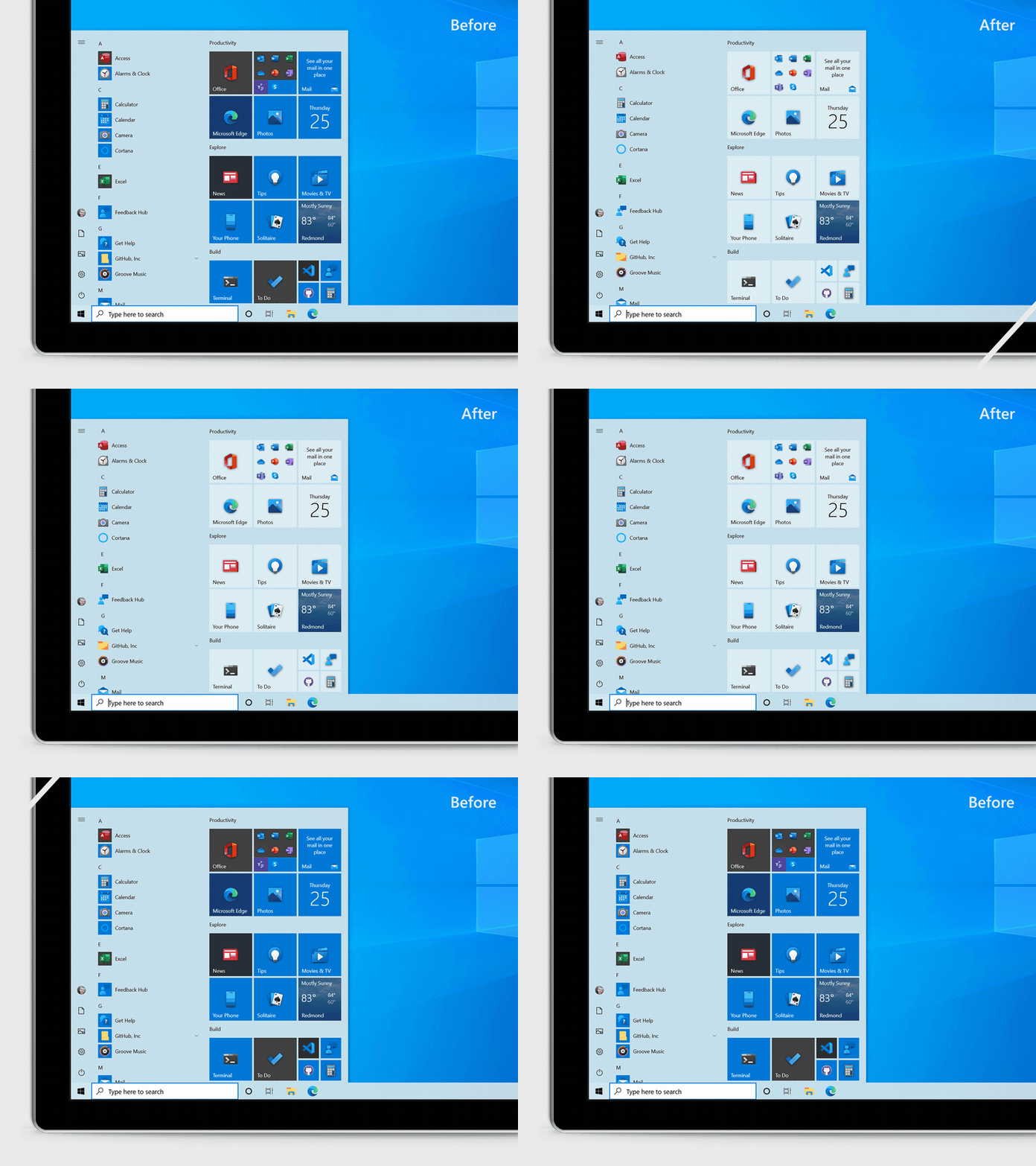
Tenemos un diseño muy más limpio, con un marcado toque minimalista que encaja mejor con el estilo que ha venido siguiendo Microsoft en sus últimas actualizaciones. Tal y como indica el gigante de Redmond se ha eliminado el fondo de color sólido de las live tiles y se ha aplicado un toque de transparencia a estos. Como habréis podido imaginar, este movimiento sigue la dirección marcada por el lenguaje de diseño Fluent Design.


El nuevo menú de inicio de Windows 10 representa un movimiento centrado en la unificación del diseño alrededor de Fluent Design. Ese nuevo menú de inicio se integra a la perfección tanto con el tema oscuro como con el tema claro, según Microsoft, y mantiene, como hemos dicho, las live tiles.

Saltamos del nuevo menú de inicio al intercambiador de tareas. El clásico comando «alt + tab» mantiene intacta su funcionalidad, pero trae cambios menores que mejoran su integración con Edge. 

Así, cuando utilicemos dicho comando mostrará también todas las pestañas que tengamos abiertas en el conocido navegador de Microsoft, aunque esto será opcional, lo que significa que  podremos desactivarlo sin problema. Solo tendremos que entrar en la ruta «Configuración > Sistema > Multitarea».

Ya conocemos los cambios que trae el menú de inicio y el intercambiador de tareas en la versión 20161 de Windows 10, ahora nos toca entrar a ver los que ha introducido Microsoft en la barra de tareas, que pasa a incluir un icono de Windows Live y de Mi Teléfono, aunque es un cambio que solo aplica a nuevos usuarios. Esto quiere decir que estos cambios solo afectan a los usuarios que creen una nueva cuenta, así que no temas, si ya tienes una barra de tareas personalizada esta no sufrirá cambio alguno.

Por último también podemos encontrar otros cambios centrados en la mejora de las notificaciones, concretamente en la gestión de las mismas, ya que ahora mostrarán una «X» que facilitará el cierre de estas, en la experiencia de uso al trabajar con dispositivos dos en uno y en el modo gráfico de la calculadora.

Además de esas novedades y cambios a nivel de diseño y de funciones Microsoft ha confirmado una larga lista de correcciones de errores, y también ha indicado otros que han sido identificados tras la liberación de esta actualización y que, imaginamos, serán solucionados a corto plazo.


Saludos.

miércoles, 24 de junio de 2020

Microsoft presenta el nuevo menú de inicio de Windows 10

Microsoft ha presentado un nuevo menú de inicio de Windows 10, cuyo diseño se acerca a lo que hemos visto en Windows 10X, el sistema operativo especializado en plegables que será estrenado en dispositivos como el Surface Neo.


Microsoft lleva dándole vueltas al menú de inicio de Windows 10 desde el lanzamiento del sistema operativo hace cinco años. Y es sorprendente que este importante componente no esté resuelto convenientemente teniendo en cuenta que el de Windows 7 era simplemente excelente y contentaba a todo tipo de usuario.

El problema viene de tiempo atrás, del fiasco de Windows Mobile y de la fallida estrategia para producir un sistema operativo más adaptado a dispositivos móviles con pantallas táctiles que al escritorio. Así llegó Windows 8, sin el menú de inicio y con una interfaz terrible, que se empeñó en cambiar conceptos que funcionaban y que por no tener, no tenía ni un botón de apagado/reinicio del sistema.

Microsoft intentó solucionarlo en Windows 10 devolviendo este menú como híbrido entre el clásico de Windows 7 y la pantalla de inicio de Windows 8, añadiendo un marco propio para aplicaciones Modern UI. Tampoco funcionó, principalmente por la insistencia de Microsoft con los tiles interactivos. Un componente que funcionaba muy bien en smartphones o tablets con Windows, pero al que es difícil verle utilidad en ordenadores sin pantalla táctil.

El resultado es que sigue sin gustar a una buena parte de usuarios que no lo usan y prefieren un diseño más limpio, ligero y sin nada que huela a la interfaz de Windows 8. Seguimos preguntándonos ¿es tan difícil coger el diseño de Windows 7 y modernizarlo?

El menú de inicio de la última versión de Windows 10 está lejos del horrible de Windows 8 en interfaz, usabilidad y personalización, pero aún así no ha terminado de gustar a todos los usuarios que reclamaban a Microsoft algo más cercano a lo que ofreció Windows 7. Microsoft está preparando un nuevo intento. Está inspirado en el de Windows 10X, donde se ha eliminado por completo los mosáicos «Live Tiles».


Más limpio, ligero, elegante e integrado con el resto de la interfaz. Mantiene los mosaicos interactivos por defecto, ya que como dijo Brandon LeBlanc, el gerente senior de programas en Microsoft, «habían llegado para quedarse». La diferencia es que los usuarios que lo deseen podrán deshabilitar estos «Live Tiles», transformándolos en iconos estáticos. 

Una solución adecuada para los que quieran usarlos y los que no.
El menú incluye los nuevos iconos para el sistema. Muy bien diseñados, estos sí nos gustan. Dejan atrás los diseños planos y colores apagados a favor de un acabado más moderno y atractivo, que apuesta por la profundidad, gradaciones, colores vibrantes y movimiento. Los hemos ido viendo en distintas áreas del sistema, en la interfaz, la barra de tareas, el navegador Edge y por supuesto también al menú de inicio de Windows 10.


Otra de las mejoras llega de la integración con los modos oscuro y claro disponible en el sistema, más uniforme, y hay diferentes ajustes en todo el menú, incluyendo en la parte izquierda de la lista de aplicaciones.

No se conoce cuando estará disponible el menú de inicio de Windows 10. Microsoft sigue «explorando» este rediseño, que esperamos sea el definitivo y se incorpore en próximas versiones del sistema. Teniendo en cuenta que Windows 10 20H2 será tan solo un service pack, quizá veamos su implementación completa en la actualización de primavera de 2021.


Saludos.

lunes, 1 de junio de 2020

Si deseas cambiar Windows, ya está disponible Linux Lite 5.0

Cada vez son más los usuarios que, cansados de Windows 10 y al no tener la posibilidad de seguir usando Windows 7 con soporte buscan una salida dentro del ecosistema Linux. En la red podemos encontrar una gran cantidad de distros Linux parecidas a Windows que buscan acabar con los problemas de usabilidad al ofrecer a los usuarios un entorno familiar y similar al del sistema operativo de Microsoft. Y una de las alternativas más interesantes, sobre todo de cara a ordenadores ligeros, es Linux Lite.

Linux Lite es una distro Linux basada en Ubuntu LTS creada especialmente para ser una puerta de enlace entre Windows y Linux. Esta distro viene con una gran cantidad de software instalado por defecto (como LibreOffice, VLC, Firefox y Steam, entre otros programas), así como con un escritorio con una apariencia muy similar a la de Windows 7.

Para poder seguir creciendo y conquistando usuarios, esta distro debe seguir actualizándose de forma periódica. Y como parte de esta actualización continua, hace algunas horas acabamos de recibir «Emerald», la nueva versión de Linux Lite 5.0.


Novedades de Linux Lite 5.0 «Emerald»


Esta nueva versión de Linux Lite llega a los usuarios como una actualización mayor, repleta de cambios y novedades de todo tipo con los que seguir mejorando como distro Linux alternativa a Windows.

Una de las novedades más importantes de esta nueva versión es que, por fin, se ha hecho compatible con los sistemas UEFI y Secure Boot. Los usuarios que vayan a usar Linux Lite ya no tendrán que desactivar estas medidas en el sistema, siendo el arranque mucho más seguro. Durante el arranque, la distro ahora comprueba la integridad del sistema (comprobación que podemos cancelar con Control + C). Y también vamos a poder ver nuevas opciones OEM dentro del menú de boot.

Por supuesto, se han actualizado todos los paquetes y programas que forman esta distro Linux. Sin embargo, debemos destacar que, al instalar la distro desde cero, ahora encontraremos una nueva opción que nos permitirá bajar software de terceros adicional.

La seguridad sigue siendo uno de los pilares base de esta distro. 

Y para facilitar su configuración a todo tipo de usuarios se ha sustituido el clásico firewall GUFW por FireWallD, una alternativa mucho más intuitiva y sencilla, aunque con menos configuraciones. También se ha añadido un indicador de estado del firewall a Lite Widget.

Otros cambios que han llegado con Linux Lite 5.0 «Emerald» y que debemos destacar son:
  • Añadido soporte para HiDPI.
  • Ampliada la sección de información del hardware.
  • Zim (programa para notas) sustituye al viejo Cherrytree.
  • Eliminado el programa Pinta.
  • Solucionados todo tipo de fallos y errores detectados en versiones anteriores.
  • Soporte para arquitectura dual.
  • Los programas internos se han actualizado a GTK3 y Python3.
  • Nuevas opciones en la pantalla de bienvenida.
  • Nuevas opciones en la pantalla de cierre de sesión.
También se han añadido nuevas notificaciones de actualizaciones para que todos los usuarios puedan siempre a la última.

Descargar Linux Lite 5.0


Esta nueva versión ya está disponible de forma gratuita para cualquier usuario interesado en instalarla y probarla. 

Podemos bajar la nueva ISO sin pagar nada desde su página web. Una vez bajada la ISO, lo que tenemos que hacer es grabar la imagen ISO a una memoria USB (por ejemplo, con Etcher) y arrancar con ella el ordenador que queramos.

Para poder usar esta distro tenemos que cumplir los siguientes requisitos:
  • Procesador 1 GHz.
  • 768 MB de memoria RAM.
  • 8 GB de espacio en el HDD o SSD.
De todas formas, se recomienda tener un procesador a 1.5 GHz, 1 GB de memoria RAM y 20 GB de espacio de almacenamiento para poder usar con normalidad toda la distro.


Saludos.

viernes, 29 de mayo de 2020

Microsoft confirma bastantes problemas en los equipos que actualizaron a Windows 10 (2004)

Siempre es bien sabido que cuanto más atrasemos una actualización de Windows 10 mejor es, y una nueva prueba de ello la encontramos con la nueva Actualización de Mayo (2004), donde finalmente Microsoft ha reconocido que los sistemas que actualizaron el sistema operativo a la versión más reciente han comenzado a presentar numerosos problemas. En concreto, Microsoft llega a listar 11 problemas conocidos, de los cuales 10 de ellos están siendo investigados y 1 ya ha sido mitigado.

El único problema mitigado es es que la herramienta DISM (Deployment Image & Servicing Management) podía informar incorrectamente de que la corrupción en el almacén de componentes seguía presente después de la reparación/restauración.


Por arreglar, está que el Variable Refresh Rate (VRR) no funciona en los equipos que empleen un procesador Intel con gráficos integrados; dificultad para conectar más de un dispositivo Bluetooth; error o problemas durante o después de la actualización de los controladores de sonido con Conexant ISST; errores o problemas durante o después de la actualización de controladores de audio Conexant o Synaptics; problemas al usar el ImeMode para controlar el IME (Input Method Editor); error al conectar o desconectar un dock Thunderbolt; error o reinicio inesperado e algunos dispositivos que usan la característica Always On o Always Connected; problemas de uso con el ratón en juegos o aplicaciones que usen el Game Input Redistributable; problemas a la hora de encender o actualizar un dispositivo cuando los servicios askfridge.sys o aksdf.sys están presentes; problemas cuando se usan unos controladores gráficos de Nvidia antiguos (358.00 hacia abajo).

Como podemos observar, Windows 10 (2004) trae una gran cantidad de problemas, siendo lo más extraño por qué Microsoft lanza una actualización del sistema operativo con una lista de problemas conocidos que no fueron abordados antes de lanzarse a sus prácticamente 1.000 millones de usuarios. Así que ya sabéis, estas grandes actualizaciones son recomendadas instalarlas, al menos, como mínimo, dos meses después de su lanzamiento para estar libres de problemas, salvo que se incluya una actualización o característica de vital importancia que te obligue a su actualización, claro.

Saludos.

domingo, 17 de mayo de 2020

Microsoft dice adiós a los sistemas operativos de 32 bits

Los sistemas operativos de 32 bits tienen fecha de caducidad y Microsoft se ha puesto en la tarea al actualizar los requisitos mínimos para Windows 10 May 2020 Update, la nueva versión mayor de primavera cuya versión final esperamos para finales de este mes.


El anuncio de Microsoft es claro: Todos los equipos nuevos que lleguen al mercado con Windows 10 a partir de ahora exigirán versiones de 64 bits. De hecho, Microsoft ya no entregará compilaciones de 32 bits a los fabricantes OEM.

La medida no afecta a equipos anteriores que se entregaron con versiones de 32 bits, ya que seguirán siendo soportadas: «Microsoft sigue comprometido a proporcionar actualizaciones de características y seguridad en estos dispositivos, incluida la disponibilidad continua de medios de 32 bits en canales que no sean OEM para admitir varios escenarios de instalación de actualizaciones», explica la compañía.

Aún así, con este anuncio Microsoft convierte las máquinas Windows de 32 bits en una plataforma heredada, con todo lo que ello supone. Los últimos años la mayoría de equipos nuevos se lanzaron con versiones de 64 bits y Microsoft espera que ello, más la renovación de los propios equipos con modelos nuevos, provoque su desaparición efectiva a corto plazo.

La presencia masiva de procesadores y máquinas de 64 bits y la utilización minoritaria de arquitecturas de 32 bits, están detrás de la estrategia. Las arquitecturas de 32 bits están desfasadas, cada vez se utilizan menos y obligan a una inversión en mantenimiento y soporte que puede dedicarse al desarrollo de las versiones de 64 bits.

Microsoft no es el primero que se marca la estrategia de suspender el soporte a los sistemas de 32 bits. De hecho será el último que lo haga. Apple ya anunció en 2018 que el macOS High Sierra sería el último sistema en soportar aplicaciones de 32 bits en MacOS. La firma comenzó a emitir notificaciones a los usuarios junto a un enlace a un documento de soporte que explicaba el razonamiento detrás de esta decisión, que es conocido en la industria: las aplicaciones de 64 bits pueden acceder a una mayor cantidad de memoria y permiten un rendimiento más rápido del sistema.

Canonical fue otro que hace tiempo (en 2017) anunció el fin de las versiones de 32 bits para Ubuntu y solo se publicó en versiones de 64 bits bajo el mismo argumento: la presencia masiva de procesadores y máquinas de 64 bits y la utilización minoritaria de arquitecturas de 32 bits. No obstante, como hará Microsoft, los paquetes de 32 bits han seguido estando disponibles en los repositorios para las máquinas más antiguas o de menos potencia. 

También se permiten las actualizaciones de las versiones de soporte de largo plazo. A partir de la versión 20.04 se ha acabado todo lo que se daba y solo queda un pequeño repositorio con paquetes de 32 bits para mantener la compatibilidad con aplicaciones y juegos.

Y no solo son sistemas operativos sino en todo el software en general. Hace años que navegadores como Chrome y Firefox ya implementan los 64 bits por defecto en su distribución principal. Google anunció la hoja de ruta para la transición a las apps de 64 bits y el fin definitivo para las de 32 bits admitidas en su tienda oficial Google Play.


La misma Apple abandonó las apps de 32 bits a partir de iOS 11 y hay muchos más casos. NVIDIA abandonó el soporte de sistemas operativos de 32 bits en sus drivers para tarjetas gráficas en diciembre de 2017 y AMD lo hizo un año después, y los Radeon Software Adrenalin 18.9.3 WHQL fueron los últimos drivers que lanzó la compañía para sistemas operativos de 32 bits.

El momento ha llegado. Pueden haber sistemas que sigan apostando por los 32 bits, sobre todo en el sector profesional y gubernamental por cuestiones de compatibilidad y soporte con aplicaciones concretas, pero está claro que la era de los 32 bits ha llegado a su fin.


Saludos.

sábado, 16 de mayo de 2020

Ya está disponible la RTM de Windows 10 May 2020 Update en MSDN

Microsoft sigue cerrando plazos para el lanzamiento de la nueva versión mayor de su sistema operativo cliente. Y ayer dio los últimos antes de la llegada de la versión comercial: la publicación de la RTM de Windows 10 May 2020 Update para suscriptores de MSDN y también el SDK de la versión, ambos dirigidos principalmente a los desarrolladores que trabajan en el ecosistema Windows.


Si se cumplen los plazos, y no es seguro porque Microsoft ya tuvo que retrasar el lanzamiento para corregir un exploit «Zero-Day» descubierto en las pruebas de la última compilación, la versión final debería estar disponible la última semana de mayo. Como anteriores actualizaciones del sistema, la versión será gratuita para equipos con licencia válida de Windows 10.

Microsoft lleva desde diciembre sin incorporar nuevas características, dedicado al pulido de la versión, solución de errores e instalación de parches de seguridad. La pandemia del COVID y el confinamiento ha complicado el funcionamiento de los equipos de trabajo y de ahí los retrasos. En todo caso, el despliegue de la versión será más gradual que nunca con el objetivo de limitar los errores que han lastrado anteriores actualizaciones.

Microsoft no tiene prisa y no obligará a actualizar los equipos como en años anteriores. Windows 10 May 2020 Update estará disponible en Windows Update en un apartado específico con la opción de instalación. El usuario podrá ignorarlo y el equipo no se actualizará automáticamente hasta que la versión usada esté llegando al final del tiempo de soporte.

Como de costumbre, la versión podrá actualizar versiones existentes, manteniendo aplicaciones, archivos y datos de usuario. También se publicarán las correspondientes imágenes .ISO para poder realizar instalaciones desde cero o actualizaciones en terceros equipos.

La RTM de Windows 10 May 2020 Update es básicamente la misma lanzada semanas anteriores al canal de prueba Insider, con el añadido de las últimas actualizaciones de seguridad del mes de abril. Microsoft ha actualizado la compilación al número de versión build 19041.264 y se espera que sea ya la definitiva si no se encuentran errores graves que vuelvan a retrasar el lanzamiento.

Esperamos la versión final para el 28 de mayo, pero si quieres probarla ya y no eres suscriptor a MSDN, la tienes disponible en el canal Insider y puede instalarse de varias maneras, desde pasar una versión regular a Insider; instalaciones desde cero o en máquinas virtuales

Saludos.

martes, 28 de abril de 2020

La actualización de Mayo para Windows 10 mejorará el rendimiento de nuestro sistema

No es un secreto que los equipos Windows 10 se vuelven más lentos con el paso del tiempo, pero gracias a la próxima actualización de Microsoft esto será cosa del pasado, y es que se espera que la Actualización de Mayo (versión 2004) permita que Windows 10 gane gran parte de esa agilidad de la que gozaba cuando se instaló de forma limpia en nuestro sistema.

Con Windows 10, en su versión 1909, Microsoft hizo cambios sustanciales a Cortana, separándola completamente de Windows Search / Búsqueda de Windows. En la Actualización de Mayo 2020, Microsoft ha afinado el uso del disco del indexador de Windows Search para abordar el alto uso del disco causado por el agresivo proceso de indexación.


Microsoft afirma que la Búsqueda de Windows puede ahora identificar mejor los momentos de mayor uso y manejar el indexador en consecuencia. Esto se traduce en mejorar la agilidad del sistema, aunque esta mejora de rendimiento se sentirá más en los equipos que aún empleen un viejo disco duro mecánico (HDD). En lo que respecta a las unidades en estado sólido (SSD), la mejora de rendimiento no será tan apreciable, ya que de por sí el SSD ejecuta toda las acciones de una manera mucho más rápida.

vía: Windows Lastest

Saludos.