lunes, 17 de agosto de 2015

Desplome de venta de gráficas dedicadas ¿Hay solución o la tendencia es imparable?

Desplome de venta de gráficas dedicadas ¿Hay solución o la tendencia es imparable?


La venta de gráficas dedicadas se desplomaron en el segundo trimestre de 2015, con descenso global del 18,8 por ciento interanual, según datos de Jon Peddi Research.

Parece que solo los jugadores habituales en PCs o los que manejan workstation y necesitan gráficas profesionales compran gráficas dedicadas retail o adquieren equipos con este tipo de chips instalados.

AMD no levanta cabeza y es el más afectado, con una caída de ventas del 25,82 por ciento. También importante el descenso de ventas de NVIDIA que la firma de análisis sitúa en el 16,19 por ciento. Eso sí, NVIDIA habría vendido entre 3 y 4 dedicadas por cada una de AMD. Después del lanzamiento de la nueva generación Radeon 300 y Fury, AMD debería recuperar terreno en próximos trimestres pero su situación es preocupante en procesadores y también en gráficas.

La consultora lo achaca al aumento de rendimiento de las gráficas integradas en los procesadores de Intel que monopolizan el mercado frente a las APU de AMD. Este tipo de GPUs integrados no bastan para jugadores que necesiten buenas resoluciones y filtros activados pero ofrecen un rendimiento suficiente para juegos ocasionales a menores resoluciones y van sobradas en usos generales informáticos.

76caa299ad3544fa236964ddb2acf55b_L

La venta de gráficas Intel (integradas) también descendieron un 7,39 por ciento aunque la situación era conocida por la caída de venta de procesadores, la mayor parte con GPU incluida en el mismo encapsulado.

No se atisba solución a corto plazo del mercado de gráficas dedicadas. En 2014, sólo el 36 por ciento de los nuevos ordenadores de sobremesa vendidos incluían gráficas discretos. Para poner el dato en perspectiva, señalar que el pico de gráficas dedicadas se estableció en 2008 con un un 63 por ciento.

Además, fuentes de la industria en Taiwán, indican que los precios de las tarjetas dedicadas de gama media y alta están subiendo para compensar el desplome de las ventas. “Pan para hoy y hambre para mañana”. Intel monopoliza el mercado de procesadores. No lo ha hecho en los primeros Skylake-S pero si en próximos modelos/generaciones mejoran su capacidad gráfica (por ejemplo con las Iris Pro) la situación de NVIDIA y sobretodo de AMD se va a complicar para vender dedicadas.

Saludos.

domingo, 16 de agosto de 2015

Cómo arrancar Windows 10 en modo seguro

Cómo arrancar Windows 10 en modo seguro

El modo seguro de Windows, también llamado “a prueba de errores” o “arranque avanzado” es una forma del inicio del sistema que solo carga controladores y servicios más básicos y es de utilidad para encontrar y resolver problemas del sistema operativo que no son posibles de resolver en un arranque normal.
Hasta Windows 7, su acceso era muy sencillo pulsando la tecla “F8″ en el arranque. Con Windows 8 cambió la forma de acceso que es básicamente la misma para iniciar Windows 10 en modo seguro.

Mayúsculas + F8 (Solo para algunos equipos)

Es el método más sencillo y cercano al popular “F8″ pero lo malo es que no funciona en una buena parte de equipos. Es una combinación correcta pero según Microsoft, la rapidez de las nuevas BIOS UEFI sumadas a una unidad de estado sólido no dejan tiempo para interrumpir el proceso de arranque. Es la primera opción que puedes probar.

Msconfig.exe

Un comando importante e incombustible en Windows. Utilizamos la combinación de teclas “Windows + R” para acceder al comando ejecutar y tecleamos msconfig. Vamos a la pestaña ‘arranque’ y en opciones seleccionamos “Arranque a prueba de errores-Mínimo”. Aplicamos, aceptamos y reiniciamos para entrar en el modo seguro. El cambio al arranque “normal” se hace en el mismo sitio desactivando la acción anterior.

Mayúsculas + Reinicio

En la pantalla de Inicio pulsa sobre el icono de energía, mantén presionada la tecla Mayúsculas y haz clic en Reiniciar. En las siguientes pantallas elige ‘Resolución de problemas/Opciones Avanzadas/Configuración de Inicio’. Al reiniciar, entrarás en un menú que te permitirá acceder a Windows 10 en modo en sus distintas variantes: a prueba de errores, con funciones de red, solo con símbolo del sistema, etc.

Medios de instalación o recuperación del sistema

Los medios de instalación de Windows sea en DVD o USB también nos permiten acceder a este arranque avanzado eligiendo la opción “reparar equipo” en vez de la propia instalación. Es un método más lento que los anteriores aunque es útil en el caso que un problema grave con el sistema nos impida arrancar el mismo.

Otros

En Windows 8 y 8.1 también funcionaba el método de reiniciar el equipo tres veces con el botón de inicio/apagado para acceder al entorno de recuperación de Windows. A nosotros no nos ha funcionado en Windows 10 y en cualquier caso es más sencillo y rápido acceder con el “Mayúsculas + reinicio” comentado arriba.

Saludos.

sábado, 15 de agosto de 2015

Microsoft podrá desactivar juegos piratas a través de Windows 10

Microsoft podrá desactivar juegos piratas a través de Windows 10


Windows 10, el flamante sistema operativo de Microsoft para PC x86, está recibiendo bastantes críticas en torno a su privacidad. A pesar de los esfuerzos por desmitificar algunos de los rumores que han ido surgiendo, la verdad es que el gigante de Redmond va saliendo de un charco para meterse en otro.

¿La última polémica?, pues al parecer Microsoft puede, a través de la última modificación de su contrato de licencia para Europa (European License Agreement ToC), desactivar juegos piratas y hardware no autorizado para funcionar bajo Windows 10.

Según la cláusula 7(b), Microsoft “puede comprobar automáticamente la versión de tu software y descargar actualizaciones y cambios en la configuración, incluyendo esos que te previenen desde el acceso a los servicios el jugar a juegos falsificados o de usar un periférico de hardware no autorizado”.

Aunque los detalles específicos no están muy claros, la cláusula sugiere sugiere que Microsoft está tomando medidas contra la utilización de juegos obtenidos ilegalmente, una práctica que según muchos daña bastante a las compañías desarrolladoras, aunque otras voces dicen que la piratería da publicidad gratuita. Al nombrar la licencia de forma explícita los juegos, hay dudas sobre si se aplicará esto sobre otros tipos de aplicaciones, algo que ha dejado sorprendido a muchos.

Desde NDTV Gadgets se han puesto en contacto con Microsoft sobre este asunto, obteniendo esto como respuesta:
“Nos tomamos en serio las reclamaciones por las violaciones de propiedad intelectual y las revisamos de acuerdo con nuestros procedimientos estándar. También seguimos revisando periódicamente el contenidos de la Windows Store de la forma descrita en la entrada de este blog, a medida que trabajamos para ofrecer una gran experiencia para el cliente y unas políticas con una aplicación justa y transparente para desarrolladores.”
Ahora la cuestión es cómo va a detectar Microsoft los juegos piratas instalados sobre Windows 10, y hasta qué punto está dispuesto a aplicarla. Igualmente esto queda en nada al final, pero a buen seguro que más de uno se estará planteando hacer un downgrade a la versión previa de Windows que tenían en caso de haber actualizado.


Saludos.

viernes, 14 de agosto de 2015

Todos los atajos de teclado para Windows 10

Todos los atajos de teclado para Windows 10

El pasado 29 de julio Microsoft lanzó mundialmente Windows 10 la nueva versión de su plataforma que cuenta con características bastante interesantes. Lo novedoso de este nuevo sistema, es que se ha puesto a disposición de forma gratuita con el objetivo de lograr 1.000 millones de usuarios en los próximos dos años.

Windows 10 debutará primero en ordenadores y tabletas pero está diseñado también para funcionar en los teléfonos móviles y consolas de juegos. Entre algunas de sus nuevas funciones podemos mencionar el nuevo navegador Edge, así como la versión para ordenadores de Cortana, la asistente de voz de la compañía. Por su parte, Windows 10 ha reintroducido el menú de inicio (Start) a través del que los usuarios podrán acceder a las aplicaciones y funciones que más utilizan.

Parece que el ritmo de adopción de Windows 10 está siendo rápido, y las previsiones lo sitúan como el próximo líder en cuota de mercado. Si eres un asiduo al sistema y lo necesitas para trabajar, atento a los siguientes atajos de teclado que te permitirán ir mucho más rápido por sus diferentes menús y funciones.

Sistema

  • Windows + I: Abrir la configuración del sistema.
  • Windows + C: Ejecutar el asistente virtual Cortana para interactuar con comandos de voz.
  • Windows + S: Ejecutar el asistente virtual Cortana para interactuar con comandos escritos.
  • Windows + R: Abrir el cuadro de diálogo “Ejecutar”.
  • Windows + X: Mostrar el menú contextual del menú de Inicio.

Ventanas

  • Windows + Flecha izquierda / derecha / arriba / abajo: Seccionar la pantalla en varios cuadrantes.
  • Windows + Tabulador: Visualizar todas las ventanas abiertas.
  • Alt + Tabulador: Cambiar entre las diferentes ventanas abiertas.

Escritorios virtuales

  • Tecla Windows+Ctrl+D: crea un nuevo escritorio virtual
  • Tecla Windows+Ctrl+Izquierda: desplazarse al escritorio de la izquierda
  • Tecla Windows+Ctrl+Derecha: desplazarse al escritorio de la derecha
  • Tecla Windows+Ctrl+F4: cerrar el escritorio actual
  • Tecla Windows+Tab: visualizar todos tus escritorios y aplicaciones

Cortana y ajustes

  • Tecla Windows+Q: inicia Cortana lista para recibir órdenes de voz
  • Tecla Windows+S: inicia Cortana lista para recibir órdenes escritas
  • Tecla Windows+I: abre la página de ajustes de Windows 10
  • Tecla Windows+A: abre el centro de acciones (o notificaciones) de Windows
  • Tecla Windows+X: abre el menú contextual del botón de inicio

Atajos clásicos

  • Tecla Windows+: temporalmente esconde todas las aplicaciones para mostrar el escritorio
  • Tecla Windows+D: minimizar todas las aplicaciones para ir directamente al escritorio
  • Ctrl+Shift+M: restaurar todas las aplicaciones minimizadas (muy útil después de Win + D)
  • Tecla Windows+Home: minimizar todas las ventanas excepto la que estás usando
  • Tecla Windows+L: bloquear tu PC e ir a la ventana de bloqueo
  • Tecla Windows+E: abrir el explorador de archivos
  • Alt+Arriba: subir un nivel en el explorador de archivos
  • Alt+Izquierda: ir a la carpeta anterior en el explorador de archivos
  • Alt+Derecha: ir a la siguiente carpeta en el explorador de archivos
  • Alt+Tab: cambiar de ventana (mantén presionado Alt mientras presionas Tab para elegir visualmente a cuál ventana dirigirte)
  • Alt+F4: cerrar la ventana actual
  • Tecla Windows+Shift+Izquierda (o Derecha): mover una ventana a tu siguiente monitor
  • Tecla Windows+T: cambiar de aplicación entre las que se encuentran en la barra de tareas (presiona Enter para elegir)
  • Tecla Windows+Cualquier tecla numeral: abrir la aplicación de tu barra de tareas ubicada en esa posición

Imágenes, vídeo y pantallas

  • Tecla Windows+PrtScr: tomar una captura de pantalla y enviarla directo a tu carpeta de imágenes
  • Tecla Windows+G: iniciar la aplicación de DVR para grabar la pantalla (siempre y cuando tu tarjeta gráfica lo soporte)
  • Tecla Windows+Alt+G: inicia la grabación de pantalla en la ventana que te encuentras
  • Tecla Windows+Alt+R: detener la grabación
  • Tecla Windows+P: cambiar entre modo de pantalla secundaria (si tienes otro monitor conectado)
  • Tecla Windows+tecla de “mas”: ampliar o acercar la pantalla usando la lupa virtual
  • Tecla Windows+tecla de “menos”: alejar o disminuir la pantalla usando la lupa virtual

Explorar Windows a fondo

  • Ctrl+Shift+Esc: abrir el administrador de tareas de Windows
  • Tecla Windows+R: abrir la caja de diálogo “Ejecutar”
  • Shift+Borrar: borrar archivos permanentemente sin enviarlos a la papelera de reciclaje
  • Alt+Enter: mostrar las propiedades del artículo seleccionado
  • Tecla Windows+U: abrir el centro de acceso fácil
  • Tecla Windows+Espacio: cambiar el idioma del teclado
  • Tecla Windows+Ctrl+Shift+cualquier tecla numeral: abrir la aplicación de tu barra de tareas ubicada en esa posición, pero con permisos de administrador
 Saludos.

jueves, 13 de agosto de 2015

SSD Samsung a 5,5 GB/s, esto sí es rapidez

SSD Samsung a 5,5 GB/s, esto sí es rapidez


La última joya de SSD Samsung es el modelo PM1725, que destaca por un rendimiento impresionante con velocidad de transferencia de datos en lectura de 5.500 Mbytes por segundo. También destacado en lectura con 1.800 Mbytes por segundo y su capacidad de lectura aleatoria 4K que alcanza la friolera de un millón de IOPS.

Esta SSD Samsung utiliza tecnología de memorias 3D Vertical NAND, usa la interfaz NVMe (Non-Volatile Memory Host Controller) y su formato es el de tarjeta para pinchar en un slot PCI.

Si en rendimiento es una pasada, tampoco se queda corta en capacidad porque se oferta con 3,2 TB y 6,4 Tbytes. Tienen cinco años de garantía y Samsung promete al menos 32 Tbytes de escritura sin fallos. Frente a la Intel SSD 750 que te anunciábamos hace unos días, este modelo está enfocado al mercado corporativo. En todo caso confirma que va a ser el formato estrella en PCs los próximos años.

Samsung también ha presentado otras dos productos con 3D V-NAND, la PM1633 y la PM953. El PM1633 es un SSD de 12 Gb / s SAS de 2,5 pulgadas que se ofrecerá en capacidades de 480GB, 960GB, 1.92TB y 3.84TB, con lectura secuencial de 1.100 Mb/s en lectura y 1.000 en escritura.

El PM953 es una actualización de la SM951 que fue la primera NVMe SSD. Está disponible en factores M.2 y 2,5 pulgadas. La M.2 se ofrecerá en capacidades de 480GB y 960GB y será una gozada instalarla en cualquier portátil.

Saludos.

miércoles, 12 de agosto de 2015

Disfruta de las caminatas más impresionantes sin levantarte del sillón

Disfruta de las caminatas más impresionantes sin levantarte del sillón


Conste que no estamos en contra del ejercicio físico, todo lo contrario y más cuando el buen tiempo acompaña. Pero si este verano no has tenido vacaciones, o incluso si las has tenido, las rutas virtuales que propone Google te transportarán muy lejos, a sitios de los que en conjunto solo habrá disfrutado el turista más hiperactivo o el viajero más aventurero. Y ni eso.

Entre los varios “divertimentos” de los que goza el servicio de mapas del gigante de Internet se encuentran las rutas o caminatas de Street View, una interesante y didáctica experiencia que si aún no conocías, te va a gustar. Es decir, estas caminatas de las que te hablamos no son como entrar en Google Maps, activar Street View y darte unas vueltas por tu barrio navegando a través de fotografías en 360 grados.

Las caminatas de Street View son presentaciones interactivas a base de texto -en español, sí-, imágenes y vídeo, que recorren alguno de los lugares más increíbles del mundo. Hasta la fecha hay 18 localizaciones diferentes, cada cual con su propio encanto: Nepal, la Necrópolis de Guiza, Angkor Wat, las Islas Galápagos, el monte Fuji, el Gran Cañón o la cuenca del Amazonas son ejemplos inmejorables. ¿Apetece?

Saludos.

martes, 11 de agosto de 2015

Kingston presenta tarjeta SDXC de 512 GB


El almacenamiento basado en memorias flash NAND sigue avanzando en capacidad y rendimiento y ahora Kingston Digital Europe propone una tarjeta SDXC de 512 GB de gran velocidad.

Ideal para uso en cámaras de vídeo de ultra alta definición 4K y cámaras réflex digitales, combinando una gran capacidad con velocidades de transferencia de datos de 90 Mbytes por segundo en lectura y 45 Mb/s en escritura, bajo la norma Class 10 UHS-I Speed ​​Class 3 (U3).

Kingston ofrece este modelo en capacidades de 256, 128, 64 y 32 Gbytes, extendidas a usos de fotografía de acción, grabaciones de televisión y transmisiones en vivo.

La compañía ofrece otras series Class 10 UHS-I SDHC / SDXC y Clase 4 SDHC, más económicas y de menor rendimiento de hasta 8 Gbytes destinadas a móviles inteligentes.

Saludos.

lunes, 10 de agosto de 2015

Opera Software podría estar considerando su venta

Opera Software podría estar considerando su venta


La compañía de publicidad online y desarrolladora del navegador web Opera, Opera Software, podría estar considerando su venta después de ver que el incremento de sus ingresos se ha quedado por debajo de lo esperado por segundo trimestre consecutivo, cortando así las expectativas que tenía para todo el año.

La búsqueda de algún comprador o algún socio que le ayude en su intereses viene como respuesta a un interés estratégico de ciertas partes en la compañía, y para este proceso será ayudada por banqueros de Morgan Stanley International y ABG Sundal Collider, según un comunicado.

En otro comunicado, Opera Software ha dicho que los números preliminares mostraron un incremento en los ingresos de un 45%, llegando a los 146 millones, por debajo de las previsiones de siete analistas que pronosticaron un incremento del 51%. Según parece, la falta de cumplimiento de las expectativas viene porque el comportamiento del sector de la publicidad para dispositivos móviles está siendo más flojo de lo esperado.

Los pronósticos de ingresos para todo el año 2015 se sitúan ahora entre 600 y 618 millones de dólares, frente la horquilla de entre 630 a 650 previstos.
Junto a su posibilidad de venta, Opera Software ha anunciado la adquisición de Bemobi, un servicio de suscripción de América Latina para aplicaciones móviles y juegos, por una cantidad que podría ascender hasta los 139,5 millones de dólares, de los cuales 29,5 se pagó en efectivo y el resto vinculado al futuro desempeño financiero de Bemobi.

La adquisición de Bemobi podría responder al interés de Opera por expandirse en América Latina.

Fuente | Reuters

Saludos.

Intel SSD 750, ideal para tu PC “entusiasta”

Intel SSD 750, ideal para tu PC “entusiasta”


El gigante del chip ha ampliado la serie Intel SSD 750 con un nuevo modelo de 800 Gbytes de capacidad de almacenamiento que hará las delicias de un usuario que quiera montar o potenciar su PC entusiasta o un profesional que la quiera añadir en su estación de trabajo.

Intel SSD 750 es la primera serie de su tipo para PCs ya que el fabricante las reservaba hasta ahora para el segmento de servidores. Si una SSD es uno de los componentes estrella de la informática actual por sus ventajas frente a los discos duros, los modelos conectados a PCIe son la guinda del pastel.

Como esta serie de Intel que se comercializa en formato de 2,5 pulgadas o como una tarjeta que se “pincha” en un slot PCIe Gen 3 x4 (como haríamos con una gráfica dedicada) y que usa la interfaz NVMe (Non-Volatile Memory Host Controller) con importantes beneficios de rendimiento frente al bus SATA.

Su rendimiento es simplemente espectacular, moviendo datos a 2.400 Mbytes por segundo en modo lectura, 1.200 Mbytes por segundo en escritura y con velocidad de lectura aleatoria 4K que alcanza la estratosférica cifra de 440.000 IOPS.
IntelSSD750_2
Otro aspecto a considerar es la capacidad de estas unidades para arrancar el equipo como único dispositivo de almacenamiento. En principio, Intel sólo garantiza la compatibilidad con placas base Z97 y X99 con Windows 7 de 64 bits o superior. La compañía está preparando una matriz de compatibilidad para hardware más antiguo que estará disponible al público. Existe la posibilidad de que los fabricantes de placas base actualicen las pilas UEFI para añadir compatibilidad con otros chipsets lo que sería un espaldarazo al formato.

El precio de estas PCIe son más caros que una SSD estándar de 2,5 pulgadas a SATA. No hay precio para la nueva unidad de 800 Gbytes pero estará situado entre 600 y 700 dólares. Intel ya comercializaba otros modelos de 400 Gbytes y 1,2 Tbytes.

Samsung ya anunció las SSD SM1715 aún más veloces y de mayor capacidad que las Intel. Esperamos series para consumo de todos los fabricantes. Ahí bajarán los precios y se pondrán a tiro las que serán el futuro del almacenamiento en PC.

Saludos.

domingo, 9 de agosto de 2015

Cinco aspectos a considerar en la compra de una SSD

Cinco aspectos a considerar en la compra de una SSD 


Las unidades de estado sólido se están convirtiendo en el estándar de almacenamiento en un buen número de segmentos informáticos especialmente en dispositivos de movilidad (tablets, convertibles, 2 en 1 o Ultrabooks). Su extensión a portátiles de gran consumo y a ordenadores de sobremesa solo es cuestión de tiempo a medida que aumentan los formatos de uso, mejoran su tecnología y se sucede una constante bajada de precio.

Ya conoces sus ventajas frente a otras soluciones como discos duros, comenzando por su menor consumo, vibraciones, ruido y emisión calorífica por la ausencia de partes móviles, junto a un rendimiento muy superior. Hoy repasamos cinco aspectos generales a considerar en la compra de una SSD.

Precio

La bajada de precio de las memorias flash NAND en las que están basadas las SSD, han provocado un desplome de precios del producto final. Si en 2010 el precio medio no baja de los 3 dólares por Gbyte, hoy podemos encontrar unidades de poco más que 0,3 dólares por GB. Las SSD nunca han sido tan económicas aunque el precio es un aspecto (quizá el único) donde los discos duros mantienen una gran ventaja.

Al igual que en los discos duros, la compra de una SSD de mayor tamaño suele ofrecer más valor por precio. Como ejemplo de una de las series que dominan las ventas (Samsung EVO 850), comprar el modelo de 120 GB supone pagar 0,61 por GB mientras que el modelo con 500 Gbytes de capacidad, rebaja el coste a 0,36 dólares por GB.
Busca el equilibrio entre capacidad y precio. Para reemplazar el disco duro de un portátil una SSD de 250 Gbytes debe ser suficiente para la mayoría de usuarios. En ordenadores de sobremesa con discos duros de 1, 2 o 4 Tbytes su reemplazo por SSD supone un gasto desmedido. La mejor opción -por el momento- es combinar ambas. El SSD de 250 Gbytes comentado para instalación del sistema operativo y principales aplicaciones, y discos duros para almacenamiento masivo y copias de seguridad, es una combinación ideal para el mercado actual porque garantiza rendimiento y capacidad a precio contenido.

Formatos

Las SSDs más populares son las que utilizan un formato estándar de 2,5 pulgadas (igual que los discos duros) pero cuidado con su altura porque no todas sirven para todos los portátiles. Las hay de 9,5 mm y 7 mm. Asegúrate que la que compres para reemplazar el disco duro de tu portátil será capaz de encajar en tu portátil.
Para ordenadores de sobremesa no hay ningún problema con el grosor. Puedes utilizarlas tal y como vienen aunque lo ideal es comprar un adaptador a 3,5 pulgadas para mejor montaje en una torre de PC.


SSDM2
 

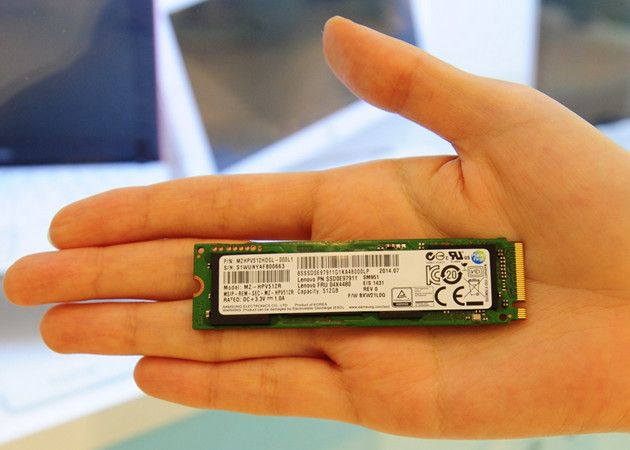
En los últimos tiempos han aparecido otros tipos de formatos de SSD entre los que podemos resaltar las mSATA y M.2. Están destinadas especialmente al mercado de portátiles aunque algunas placas base para PC de última generación están empezando a incluirlas. Con un tamaño de módulo de memoria en el caso de mSATA y aún más reducido en el caso de M.2 permiten disminuir el grosor, peso y consumo de los mismos de forma notable frente a las SSD estándar de 2,5 pulgadas. Observa si tu ordenador portátil los soporta antes de la compra. Son más caras pero valora su compra.
 

Atención también a los buses de conexión. Si las unidades de 2.5 pulgadas se conectan a la interfaz SATA (no compres nada que no soporte SATA-III – 6 Gbps), algunos modelos M.2 se conectan al bus PCIe con notable incremento de rendimiento. Mención especial a los desarrollos para PC sobre PCIe. Especialmente destinados a estaciones de trabajo profesionales, es un formato similar al de una tarjeta gráfica dedicada, que utiliza la interfaz nativa PCI-e para disparar su rendimiento hasta un máximo teórico que llega a multiplicar por cinco el de las unidades de estado sólido conectadas a SATA. De momento su precio es prohibitivo para el gran consumo pero por ahí pasa el futuro del almacenamiento en PC.

SSD_3

Rendimiento

Es una de las principales ventajas de las SSD. Cuando reemplaces un disco duro verás como tu portátil “vuelve a la vida” en tiempos de arranque, apertura de aplicaciones, transferencia de archivos y en rendimiento general de la máquina. Los resultados en un PC combinando SSD + HDD son igualmente notables.
Sin embargo, no todas las SSD ofrecen el mismo rendimiento, derivado de las memorias utilizadas y especialmente de su controlador. El usuario que compre un SSD actualmente no debe conformarse con una unidad que no alcance los 500 Mbytes por segundo sobre SATA en velocidades de transferencia de datos tanto en lectura como en escritura. Hay SSDs muy baratas que rebajan este dato especialmente en escritura. Evítalas, no merecen la pena.

Capacidad

Hay una diferencia importante entre la forma que manejan los datos una SSD y un HDD. Una SSD escribe datos en trozos llamadas “páginas”. Un grupo de páginas se denomina un bloque y con el fin de escribir nuevos datos en un bloque ocupado, todo el bloque tiene que ser borrado primero. Para evitar la pérdida de datos, toda la información que existe en el bloque primero debe ser trasladado a otro lugar antes de que el bloque se puede borrar. Una vez que los datos se mueven y el bloque se borra, sólo entonces se pueden escribir.
 

Este proceso es casi instantáneo pero requiere espacio libre vacío para que funcione correctamente. Si no hay suficiente espacio libre el proceso pierde eficiencia y se ralentiza. Comentamos este apartado técnico porque afecta a la capacidad cuando realizamos la compra de una SSD. Para lograr su máxima eficiencia deberíamos dejar libre aproximadamente un 20 por ciento de la unidad libre. De ahí que recomendemos la compra de una unidad de al menos 250 Gbytes. 
 
Para el futuro a corto plazo la capacidad de SSD va a igualar e incluso a superar a la de los discos duros. Samsung ofertará las 850 EVO con 2 Tbytes; compañías como Fixstars ya tiene a la venta modelos con 6 Tbytes; SanDisk comercializará unidades de 8 Tbytes en 2016 e Intel de la mano de Micron ofertará el año próximo modelos con 10 Tbytes.

Resistencia y Longevidad

A pesar de sus componentes mecánicos, los discos duros siguen siendo “norma y seña” en cuanto a resistencia de unidades de almacenamiento y de ahí su uso masivo en servidores y centros de datos 24/7 donde prima la fiabilidad por encima de todo. Además, requieren pruebas y certificaciones que pueden durar meses y por ello la entrada de SSDs ha sido hasta ahora muy tímida.


A diferencia de los discos duros, las SSD no tienen partes móviles lo que les otorgan una gran ventaja en cuanto a imposibilidad de fallo mecánico. Por contra, los SSD son más propensos a fallos de energía eléctrica mientras que la unidad esté en funcionamiento, provocando corrupción de datos o incluso el fallo total de los dispositivos. Además, los bloques de memoria en un SSD tienen un número limitado de operaciones de escritura.
 

Afortunadamente, las nuevas generaciones han mejorado muchísimo en fiabilidad. Todas las SSD incluyen células de memoria adicionales libres para cuando las otras fallen no perder capacidad, reasignando sectores dañados. Los fabricantes ofrecen 3 o 5 años de garantía y la vida media oficial de una SSD se estima entre 5 o 7 años.
 

Últimas pruebas de resistencia han confirmado este aumento de fiabilidad con alguna series de unidades sobreviviendo después de soportar una prueba masiva de escritura por encima de los 2 petabytes. Una cantidad de datos enorme que un usuario en condiciones reales (normales de uso) tardaría decenas de años en completar.

Saludos.

sábado, 8 de agosto de 2015

¿Cuánto tardaría un atacante en crackear una contraseña WPA2?

¿Cuánto tardaría un atacante en crackear una contraseña WPA2?


Actualmente muchos cuestionan la seguridad de las contraseñas cifradas mediante WPA2, pero lo cierto es que más allá del aprovechamiento de vulnerabilidades y del propio descuido del usuario este tipo de contraseñas son bastante seguras.
Para daros una muestra a nivel general de hasta qué punto una buena contraseña WPA2 es fiable hemos optado por compartir con vosotros esta comparativa, que muestra los tiempos que necesitaría un atacante para romper una contraseña de este tipo utilizando una tarjeta gráfica de gama alta.
  • Contraseñas de 8 caracteres sólo minúsculas o mayúsculas: 7 días.
  • Contraseñas de 8 caracteres sólo minúsculas o mayúsculas y números: 93 días.
  • Contraseñas de 8 caracteres con minúsculas y mayúsculas: 4 años y 300 días.
  • Contraseñas de 8 caracteres con minúsculas, mayúsculas y números: 474 años.
  • Contraseñas de 12 caracteres sólo minúsculas o mayúsculas: 8.645 años.
  • Contraseñas de 16 caracteres con minúsculas, mayúsculas y números: Infinito.
Debemos tener en cuenta que el tiempo necesario puede reducirse en función de la potencia concreta del equipo, pero podemos tener claro que una contraseña de 16 caracteres que alterne mayúsculas, minúsculas y números cumplirá con todos los requisitos para ser realmente segura.

teclado

Obviamente si utilizamos una contraseña débil por aquello de que nos resulte más fácil recordarla la culpa no será del cifrado WPA2, sino de nosotros como usuarios por utilizar contraseñas con una longitud y características básicas.

Con todo os recordamos un detalle importante antes de terminar, y es que para garantizar la seguridad de nuestra contraseña WPA 2 es imprescindible cambiar el nombre por defecto de la red, ya que ésta por lo general contiene referencias al proveedor que facilitan los ataques conocidos como “rainbow tables”, esto es, basados en contraseñas tipo que vienen precalculadas con las más habituales de cada ISP.


Saludos.

viernes, 7 de agosto de 2015

Guía sobre teclados mecánicos

mx_series[1] 


Muchos somos los usuarios que pasamos gran parte del día delante de un ordenador, ya sea por trabajo, ocio o estudios. Los periféricos más importantes, ratón y teclado, son muchas veces los más olvidados por los usuarios habituales de ordenadores, muchas veces gastando mucho dinero en una torre y escatimando en algo que se va a usar cada vez que se vaya a interactuar de cualquier manera con el equipo.
En este artículo nos centraremos en los teclados, por qué es importante un teclado mecánico, los tipos más habituales de switches y sus diferencias.
Los teclados de membrana, que resultan ser desgraciadamente los más comunes, se popularizaron rápidamente dado su bajo coste de producción para los fabricantes. Presentaban algunas ventajas frente a los típicos teclados mecánicos de la época (algunos recordarán el famoso IBM Model M o los primeros modelos de Cherry, que a principios de 1980 ya tenían patentados algunos de los switches tal como los conocemos hoy en día), principalmente su bajo ruido, pero en muchos casos era un salto atrás forzoso, por el desconocimiento de los clientes finales y el interés de las marcas por producir barato en un mercado en auge.
Sin embargo, los buenos mecanógrafos y usuarios avanzados de PC suelen coincidir en que lo óptimo para escribir o jugar es la sensación y el sonido de un teclado mecánico. El tipo de switch es algo bastante personal, pero tanto por durabilidad como por sensación al escribir los teclados mecánicos no tienen rival. Últimamente también son mecánicos casi todos los teclados para juegos de gama alta, por estas mismas razones, precisión, tacto, y durabilidad.

Tipos de switches

Aunque hay mecanismos relativamente conocidos de algún otro fabricante (los buckling spring de Unicomp, similares a los del IBM Model M, o los ALPS), nos centraremos en los que hoy en día son, sin ninguna duda, los más populares y extendidos Cherry MX de Cherry Corporation (propiedad de ZF Friedrichshafen AG desde 2008).
Si estás usando un teclado mecánico de calidad ahora mismo, puedes estar casi seguro de que montará alguno de sus switches. Estos switches se clasifican por los colores que les dan nombre, representando cada color la fuerza de actuación, distancia y naturaleza táctil o “clicky” del switch.

Cherry MX Black


Black
Tipo: Lineal
Fuerza de Actuación: 60 cN (promedio)
Recorrido: 2mm a punto de actuación, 4mm a fondo

Uno de los switches más longevos que aun se usa en nuestros días. Este switch fue lanzado en 1984, y ha sido usado en millones de teclados desde entonces. Su carácter totalmente lineal y alta fuerza de actuación lo hace una de las elecciones más frecuentes para teclados gamer.

Ventajas

  • Dada su alta fuerza de actuación, es un mecanismo en el que es difícil pulsar una tecla por error
  • Muy adecuado para juegos, por ser de los más rápidos para pulsar una o dos veces rápidamente una tecla
  • Como los otros tipos de switches lineales, su tiempo de vida es muy alto (50 millones de pulsaciones)

Desventajas

  • Como el resto de switches lineales, es más fácil de doblepulsar por error por el balanceo del muelle si el fabricante del teclado no incluye sistemas para paliarlo
  • La dureza de las teclas puede hacer aparecer cansancio en los dedos, sobre todo tras largos periodos escribiendo

Cherry MX Red


Red


Tipo: Lineal
Fuerza de Actuación: 45 cN (promedio)
Recorrido: 2mm a punto de actuación, 4mm a fondo

El MX Red se trata del más recientemente lanzado de los cuatro switches más comunes. Es un switch lineal, como el anterior, y se diseñó pensando en los usuarios que se quejaban que el mecanismo del MX Black resultaba muy pesado en periodos largos de uso. Desde su aparición en 2008 ha escalado rápidamente en popularidad hasta ser hoy incluso más común que el Black, en gran parte por culpa de los teclados para juegos de gama alta.

Ventajas

  • Muy adecuado para juegos, por ser de los más rápidos para pulsar una o dos veces rápidamente una tecla
  • Como los otros tipos de switches lineales, su tiempo de vida es muy alto (50 millones de pulsaciones)
  • Para algunas personas, es cómodo para escribir al mismo nivel que lo es para jugar

Desventajas

  • Como el resto de switches lineales, es más fácil de doblepulsar por error por el balanceo del muelle si el fabricante del teclado no incluye sistemas para paliarlo, por lo que sigue sin ser ideal para mecanografía

Cherry MX Brown

Brown 
Tipo: Táctil (sin click)
Fuerza de Actuación: 45 cN (promedio)
Recorrido: 2mm a punto de actuación, 4mm a fondo

El primero de los switches táctiles, el MX Brown, es como en el caso del MX Black un diseño bastante longevo. Se introdujo en 1994 y ha sido uno de los más exitosos de la compañía. Es un switch muy adecuado para distintos ambientes, lo que lo convierte en la elección tanto de muchos jugadores como de otros tantos mecanógrafos.

Ventajas

  • Bastante adecuado para juegos, también es un mecanismo fácil de pulsar una o dos veces en las situaciones necesarias
  • Para muchas personas, es cómodo para escribir al mismo nivel que lo es para jugar
  • Más difícil de doblepulsar involuntariamente que los anteriores, aunque el fabricante no implemente ninguna opción para evitar este efecto
  • Por todo lo anterior, es un mecanismo muy “todoterreno”, es un tipo de switch que se defiende a un nivel no sobresaliente, pero sí notable, en todos los ámbitos, para jugar y para escribir

Desventajas

  • Tiempo de vida menor que en los switches táctiles. Igualmente muy alto, rondando los 20 millones de pulsaciones
  • A muchos usuarios no les gusta la sensación “pegajosa” de estos mecanismos, debida al sistema táctil de los mismos

Cherry MX Blue

Blue 
Tipo: Táctil (con click)
Fuerza de Actuación: 50 cN (promedio)
Recorrido: 2mm a punto de actuación, 4mm a fondo

No en vano, este switch es el preferido de muchos mecanógrafos. La fuerza de pulsación disminuye notablemente una vez pasado el punto de actuación, y se añade un sonoro click al pasar dicho punto, por lo que en este caso la información de que la tecla ha sido pulsada es táctil y sonora. También bastante reciente, se introdujo por primera vez en teclados Flico en el año 2007.

Ventajas

  • Muy adecuado para escribir, el preferido de muchos buenos mecanógrafos, por la sensación totalmente táctil y por su sonido característico
  • Adecuado para algunos tipos de juegos en los que la precisión es más importante que la velocidad
  • Prácticamente imposible de doblepulsar por error…

Desventajas

  • …de hecho, es un switch díficil de doblepulsar aún intencionadamente, ya que hay que devolver la tecla bastante por encima del punto de actuación para poder pulsar una segunda vez. Esto lo hace un teclado menos usable en juegos en los que necesitamos pulsaciones múltiples a toda velocidad
  • Tiempo de vida menor que en los switches táctiles. Igualmente muy alto, rondando los 20 millones de pulsaciones
  • Si bien todos los switches mecánicos son ruidosos en mayor o menor medida, este lo es intencionadamente, lo que lo convierte en una mala elección para algunos ambientes (bibliotecas, oficinas…). Por esta causa, aun con o-rings apenas se mitiga el ruido de estos switches.

Desventajas de los teclados mecánicos

Como hemos visto, los teclados que montan estos mecanismos son en general superiores a los usuales teclados de membrana en casi cualquier métrica posible. Más durables, más precisos, más cómodos de usar… Entonces, ¿cuáles son las razones de que no estén mucho más extendidos de lo que están ya de por sí?
Principalmente dos. La más importante, el precio. Es complicado encontrar teclados mecánicos de calidad con layout español por debajo de los 80€, y si lo queremos retroiluminado, deberemos subir a los 100€ para los modelos más sencillos. Si podemos tolerar un teclado con la distribución de USA hay opciones de precio algo más ajustado, pero siguen lejos de los precios de los baratísimos teclados de membrana. Y aunque personalmente diría que el precio es más que correcto para la comodidad y durabilidad que ofrecen, muchos usuarios ven excesivo un gasto tan alto en periféricos, aun siendo algo que se va a usar a diario y amortizar en unos años por no necesitar renovar el teclado.

La segunda, es el ruido. Son teclados irremediablemente más ruidosos que sus homólogos de membrana, todos ellos, pero especialmente los switches como el MX Blue, que por diseño deben hacer ruido. Para el resto de switches, algunos fabricantes y modders han optado por la inclusión de anillos de goma (los famosos O-Rings) que paran la carcasa de la tecla para que el ruido no sea tan seco. Con esta solución se consiguen teclados bastante silenciosos, aunque de todas maneras los teclados de membrana diseñados con el silencio en mente siguen a un nivel superior.

Key Bouncing (rebotado de teclas)

Este problema no es un fallo como tal de los teclados mecánicos, pero vemos conveniente incluirlo para información de nuestros lectores. Además, debo añadir que es un problema que personalmente me afecta bastante tanto en teclados de membrana como en mecánicos con switches lineales, teniendo que borrar en varias ocasiones letras o caracteres repetidos involuntariamente.
Cuando se pulsa una tecla y se llega al punto de contacto, la transición no es perfecta y permanente, sino que el contacto alterna entre las posiciones abierto y cerrado muchas veces rápidamente hasta que se mantiene en su lugar. Por ello, la tecla registrará varias pulsaciones en cada actuación, lo cual hace necesario que los fabricantes introduzcan algún mecanismo para evitarlo, que suele consister en un retardo desde una actuación de la tecla para registrar futuras pulsaciones. En los switches Cherry MX, en general este retardo debe rondar los 5ms, en teclados de membrana o chiclet se necesitan valores bastante más largos (que los fabricantes no suelen especificar).

Hay switches, en los que, por construcción, este efecto no se da, como con los MX Blue. Además, es más frecuente verlo en los switches lineales (MX Red y MX Black) que en el resto. También decir que dependiendo del usuario concreto y su forma de escribir un teclado con un retardo demasiado bajo puede ser desde perfectamente usable sin quejas a generar doblepulsaciones cada pocas frases.

Conclusión

Como hemos visto, incluso dentro de un fabricante en el que todos los switches son de una calidad indudable, las diferencias de unos switches a otros son grandísimas. Es importante elegir bien un teclado mecánico, ya no solo entre la infinidad de fabricantes y modelos, sino también uno que incluya los switches que mejor se adaptan a nuestra forma de escribir, en los que menos nos molesten sus pegas y en los que más apreciemos sus virtudes. Para cualquiera que tenga dudas, recomendamos probar todos los switches que pueda, bien en una gran superficie que tenga teclados en exposición, o probando el teclado de algún familiar o conocido que ya tenga un teclado de calidad.

Si no es posible ninguna de estas dos opciones, puede ser interesante adquirir un sampler con los 4 tipos de switches mencionados, que algunos fabricantes venden por aproximadamente 10$/8€. Puede parecer absurdo gastar tanto en un componente que luego no se usará, pero ya que la elección es importante, mejor perder 8€ que perder 120 por comprar un teclado que no nos convence del todo. 

También es posible adquirir los switches sueltos y montarlo nosotros mismos por un coste menor, con el trabajo adicional de montarlos en una placa y buscarles teclas para completar el mecanismo.

Desde luego que para muchos gastarse cantidades que rondan los 100€ en un teclado puede ser mucho, pero muy raro es el que habiendo probado un teclado mecánico después escribe cómodamente y a la misma velocidad en cualquier otro. Esto hace que errar en la elección de los switches sea un error aun más grave, sobre todo contando lo mal que se suelen valorar los teclados de segunda mano, por bien cuidados que estén.

Como consejo final, valorad la calidad de las teclas y los switches por encima de todo. Valorar demasiado los extras (teclas de macro, puertos extra, pantalla como en el G19…) nos puede llevar a un teclado con el que no estamos del todo cómodos, que realmente es lo importante.

Notas e información adicional

Aunque lo correcto es usar Newtons para medir la fuerza necesaria para activar los switches (en nuestro caso hemos utilizado centinewtons, cN), es habitual ver que muchas webs usan medidas de masa, es decir, usan gramos (g) para estas especificaciones de los switches.

Esto no es incorrecto del todo, de hecho es una aproximación bastante precisa. Dado que a nivel del mar 1Kg equivale a 9.81N de fuerza, la aproximación 1 cN=1g es bastante buena (asumiendo que 1Kg es “más o menos” 10N de fuerza), y para muchos usuarios usar gramos hace mucho más intuitivo hacerse a la idea de la presión necesaria en estos switches.

Para ampliar la información de este artículo, y como referencia, una lectura muy interesante en este campo es el post oficial sobre teclados mecánicos de overclock.net

Las animaciones de los switches utilizadas son creación y propierdad del usuario Lethal Squirrel de Geekhack.org

Saludos.

Del HDD al SSD ¿Cuál es el futuro del almacenamiento?

Disco duro SSD.jpg


Las unidades de estado sólido (SSD) se están convirtiendo en el estándar de almacenamiento masivo en un buen número de equipos informáticos reemplazando a los discos duros, especialmente en dispositivos de movilidad, tablets, convertibles, 2 en 1 o Ultrabooks.

Su llegada masiva a los portátiles de gran consumo e incluso a ordenadores de sobremesa es cuestión de tiempo a medida que aumentan los formatos de uso, mejora su tecnología y se sucede una constante bajada de precio de las memorias flash NAND, base de estas unidades de estado sólido cuyas características, ventajas y mantenimiento repasamos en este artículo incluyéndolas junto a los discos duros en el contexto del importante apartado del almacenamiento de datos.

Discos Duros

Frente al almacenamiento basado en cintas magnéticas, el disco duro o disco rígido (Hard Disk Drive, HDD) apareció por primera vez en el mercado en 1956 de la mano de IBM. Nada que ver con los modelos actuales, era más grande que un frigorífico, pesaba una tonelada, trabajaba con válvulas de vacío y ofrecía una capacidad de 5 Mbytes.

A partir de ahí, los descubrimientos y mejoras de las tecnologías de almacenamiento magnético permitió un crecimiento espectacular de la densidad de almacenamiento y con ello la capacidad de los discos duros. También mejoró su diseño que básicamente ha llegado hasta nuestros días, como estructura de discos concéntricos denominados platos que giran en un mismo eje, con brazos paralelos (cabezales) en cada uno de ellos y que son los encargados de las operaciones de lectura y escritura.

La industria fue mejorando los factores de forma hasta heredar las dimensiones de las disqueteras, posibilitando una inclusión sencilla en los mismos chasis de los ordenadores personales y acabando en formatos de 3,5 y 2,5 pulgadas. Sus posibilidades de conexión también han ido variando a lo largo de los últimos años en interfaces como IDE y SCSI y sus sucesores SATA y SAS que son las utilizadas en la actualidad.

La oferta actual de discos duros es muy extensa, con modelos internos y externos que cubren todos los segmentos del mercado informático y con variedad de capacidad de almacenamiento y rendimiento. Entre sus puntos fuertes podemos citar una amplísima implantación, seguridad de datos, gran capacidad y el menor coste por GB de los sistemas de almacenamiento utilizados en ordenadores personales.

SSD

Frente a los discos duros, la última década ha recibido a las SSD como alternativa. Las unidades de estado sólido están basadas en memorias flash y no tienen partes móviles lo que redunda en múltiples ventajas como un menor consumo, vibraciones, ruido y emisión calorífica que los discos duros.

SSD también ofrece un mayor rendimiento en todos los terrenos utilizando los mismos buses de conexión y formatos que los discos duros, tanto en tasas de transferencia máximas, en latencia o a la hora de transferir archivos pequeños. Sus ventajas frente a los discos duros son notables en el tiempo de arranque del sistema operativo, en reinicios desde modos de suspensión o hibernación o en apertura de aplicaciones.

Su resistencia ha ido mejorando con las nuevas generaciones y los últimos test muestran que las SSD soportan pruebas de escritura masiva por encima de los petabytes, una cantidad de datos enorme que un usuario en condiciones reales tardaría decenas de años en completar. También han sido mejorados otros apartados clave como el controlador y el firmware.

Por todo ello, y a pesar que el sector de discos duros todavía domina en el segmento de ordenadores de escritorio y servidores, el almacenamiento basado en memorias flash se ha impuesto totalmente en el sector de la movilidad, tablets y smartphones, 2 en 1 o Ultrabooks, donde su uso es prácticamente obligatorio según las especificaciones fijadas por Intel para estos ultraportátiles premium.

Formatos SSD

A las unidades de estado sólido típicas, con tamaño de 2,5 pulgadas y conectadas al bus SATA, se han unido en los últimos años otros formatos y conexiones entre las que podemos citar:

  • mSATA, M.2 y NGFF. Son los nuevos formatos que ofrecen el gran rendimiento de las memorias Flash en un tamaño similar al de una tarjeta de crédito (80 mm) o aún más pequeños como los Next Generation Form Factor de 20 mm. Utilizan el bus SATA o el rapidísimo PCI-e que permite ofrecer velocidades de transferencia de datos por encima del Gbyte por segundo. Su destino no es otro que los ordenadores portátiles más avanzados del mercado ya que permiten disminuir el grosor, peso y consumo de los mismos de forma notable frente a las SSD estándar de 2,5 pulgadas.
  • SATA-Express. Es un nuevo estándar (SATA 3.2) que está llegando al mercado de la mano de las placas base con chipsets Intel serie 9, que aprovecha buses extendidos como SATA y PCI-E para aumentar la velocidad de transferencia de datos de dispositivos de almacenamiento. Frente a los 600 MB/s de límite teórico de SATA, la nueva versión de la norma podrá ofrecer velocidades de transferencias de hasta 2 GB/s y mejoras en consumo energético.
  • PCI-Express. Especialmente destinado a estaciones de trabajo profesionales, es un formato similar al de una tarjeta gráfica dedicada, que utiliza la interfaz nativa PCI-e para disparar su rendimiento hasta un máximo teórico que llega a multiplicar por cinco el de las unidades de estado sólido conectadas a SATA. El bus PCIe también es utilizado por algunos modelos M.2 y NGFF como veíamos anteriormente, destinados a usos por ordenadores portátiles.
  • HDD + SSD. Los fabricantes de discos duros llevan tiempo ofreciendo soluciones híbridas que añaden un pequeño SSD a modo de caché para aumentar el rendimiento de un HDD convencional.
  • Thunderbolt 3 y USB 3.1. El mercado del almacenamiento también tiene una importante presencia en el sector de soluciones externas, con base en discos duros o unidades de estado sólido y con puertos de conexión cada vez más capaces, que al igual que en las unidades internas están mejorando cada vez más el rendimiento de este tipo de soluciones. Las últimas propuestas para conexión de periféricos incluidos los de almacenamiento, llegan de la mano del conector de alta velocidad, Thunderbolt 3 de Intel, y la última versión de la norma USB 3.1 y el conector Type-C.

Mantenimiento y cuidado de una SSD

Como cualquier componente esencial de un equipo informático, las SSD necesitan de cuidado y mantenimiento. Seguir una serie de consejos permite maximizar su rendimiento y alargar su vida útil. Entre ellos:

  • TRIM. Windows 7, Windows 8 y Windows 10 ofrecen soporte para TRIM, un comando que indica al sistema operativo qué bloques de datos no están en uso para que pueda eliminarlos. Si no está activo, los bloques se marcarán como “no usados” pero no se eliminarán, ralentizando el rendimiento del SSD a largo plazo. Para verificar que tenemos el TRIM activado teclea el siguiente comando en la consola de administración del sistema: “fsutil behavior query disabledeletenotify”. Si nos devuelve el valor 0, es que tenemos el TRIM correctamente activado. En caso contrario, teclea el siguiente comando para habilitarlo: "fsutil behavior set disabledeletenotify 0".
  • Deshabilita la indización y el servicio Superfetch. Windows ejecuta un servicio de indización para realizar un seguimiento de los archivos de la computadora con el objetivo de mejorar la búsqueda de los mismos. El proceso actualiza constantemente su base de datos cada vez que editas tus archivos. Estas pequeñas operaciones de escritura contribuyen a la degradación de una SSD. En cuanto a la función Superfech acelera el rendimiento de Windows con discos duros tradicionales, cargando en memoria los programas más habituales para reducir el tiempo de arranque. Eso no es necesario con SSD y también puede deshabilitarse. Para ello, utiliza la combinación de teclas Windows + W, teclea servicios y, en ver servicios locales, marca Superfech y Windows Search como Deshabilitado.
  • No desfragmentes las SSD. Mientras que la desfragmentación es una técnica obligatoria a realizar para mantener el rendimiento de un disco duro, con unidades de estado sólido el consenso de los técnicos es deshabilitar su uso. Las SSD pueden acceder a cualquier sector de la unidad a la misma velocidad por lo que la fragmentación no es un factor limitante. Realizar la desfragmentación en las SSD no obtiene ningún beneficio de rendimiento, mientras que acelera la degradación y la vida útil de la unidad ante el gran número de procesos de escritura requeridos.
Saludos.